ಶಿಕ್ಷಕರಿಗೆ ಪ್ರಶ್ನೆಪತ್ರಿಕೆ ಫಾರ್ಮ್ಯಾಟ್: ಆನ್ಲೈನ್ನಲ್ಲಿ ಉಚಿತವಾಗಿ ಪ್ರಶ್ನೆಪತ್ರಿಕೆ ತಯಾರಿಸಿ
ವರ್ಡ್ ಪ್ರೊಸೆಸರ್ನಲ್ಲಿ ಪರೀಕ್ಷಾ ಪತ್ರಿಕೆ ಟೈಪ್ ಮಾಡಲು ಸಮಯ ಹಿಡಿಯುತ್ತದೆ: ಸಂಖ್ಯೆ ಹಾಕುವುದು, ಪಕ್ಕದಲ್ಲಿ ಅಂಕ ಬರೆಯುವುದು, ಆಯ್ಕೆಗಳನ್ನು ನೇರ ಸಾಲಿನಲ್ಲಿ ಜೋಡಿಸುವುದು. ಈ ಉಚಿತ ಆ್ಯಪ್ ಫಾರ್ಮ್ಯಾಟ್ ಅನ್ನು ತಾನೇ ನೋಡಿಕೊಳ್ಳುತ್ತದೆ. ನೀವು ಯಾವ ಭಾಷೆಯಲ್ಲಾದರೂ ಪ್ರಶ್ನೆ ಬರೆಯಿರಿ; ಅದು ಅವುಗಳಿಗೆ ಸಂಖ್ಯೆ ಹಾಕಿ, ಅಂಕಗಳನ್ನು ಕೂಡಿಸಿ, ಉತ್ತರ ಸೂಚಿಯನ್ನು ತಯಾರಿಸುತ್ತದೆ.
ಸಂಕ್ಷಿಪ್ತ ಉತ್ತರ
ಪ್ರಶ್ನೆಪತ್ರಿಕೆ ಮೇಕರ್ ತೆರೆದು “ಖಾಲಿ ಪ್ರಶ್ನೆಪತ್ರಿಕೆ ಶುರುಮಾಡಿ” ಒತ್ತಿ. ಶಾಲೆ, ಪರೀಕ್ಷೆ, ತರಗತಿ, ವಿಷಯ, ಸಮಯ ಮತ್ತು ಒಟ್ಟು ಅಂಕಗಳನ್ನು ತುಂಬಿ. ವಿಭಾಗಗಳನ್ನು ಸೇರಿಸಿ, ಪ್ರತಿಯೊಂದರಲ್ಲೂ “ಪ್ರತಿ ಪ್ರಶ್ನೆಗೆ ಅಂಕಗಳು” ತುಂಬಿ, ಪ್ರಶ್ನೆಗಳನ್ನು ಸೇರಿಸಿ. “ಒಟ್ಟು ಅಂಕಗಳು” ಒಟ್ಟು ಅಂಕಗಳಿಗೆ ಹೊಂದಿದಾಗ “ಮುದ್ರಿಸಿ ಅಥವಾ PDF ಸೇವ್ ಮಾಡಿ” ಒತ್ತಿ.
5 ಹಂತಗಳಲ್ಲಿ ಪ್ರಶ್ನೆಪತ್ರಿಕೆ
-
ಪತ್ರಿಕೆಯ ಶೀರ್ಷಿಕೆ ತುಂಬಿ
ಪ್ರಶ್ನೆಪತ್ರಿಕೆ ಮೇಕರ್ ತೆರೆಯಿರಿ. ಫಾರ್ಮ್ಯಾಟ್ ನೋಡಲು ಅನುಕೂಲವಾಗುವಂತೆ ಅದು ಒಂದು ಮಾದರಿ ಪತ್ರಿಕೆಯೊಂದಿಗೆ ತೆರೆಯುತ್ತದೆ. ಅದನ್ನು ತೆಗೆಯಲು “ಖಾಲಿ ಪ್ರಶ್ನೆಪತ್ರಿಕೆ ಶುರುಮಾಡಿ” ಒತ್ತಿ. ಶಾಲೆಯ ಹೆಸರು, ಪರೀಕ್ಷೆಯ ಹೆಸರು, ತರಗತಿ, ವಿಷಯ, ಸಮಯ, ಒಟ್ಟು ಅಂಕಗಳು ಮತ್ತು ದಿನಾಂಕ ಬರೆಯಿರಿ. ವಿದ್ಯಾರ್ಥಿಯ ಹೆಸರು ಮತ್ತು ರೋಲ್ ನಂಬರ್ಗೆ ಗೆರೆಗಳನ್ನೂ ಸೇರಿಸಬಹುದು.
-
ಸಾಮಾನ್ಯ ಸೂಚನೆಗಳನ್ನು ಬರೆಯಿರಿ
ಪ್ರತಿ ಸಾಲಿನಲ್ಲಿ ಒಂದು ಸೂಚನೆ ಬರೆಯಿರಿ, ಉದಾಹರಣೆಗೆ “ಎಲ್ಲ ಪ್ರಶ್ನೆಗಳಿಗೂ ಉತ್ತರಿಸಬೇಕು”. ಪತ್ರಿಕೆಯಲ್ಲಿ ಸೂಚನೆಗಳು ಬೇಡವಾದರೆ ಆ ಬಾಕ್ಸ್ನ ಗುರುತು ತೆಗೆಯಿರಿ.
-
ವಿಭಾಗಗಳನ್ನು ಸೇರಿಸಿ, ಅಂಕಗಳನ್ನು ನಿಗದಿಮಾಡಿ
ಪತ್ರಿಕೆಯ ಪ್ರತಿ ಭಾಗಕ್ಕೂ “ವಿಭಾಗ ಸೇರಿಸಿ” ಒತ್ತಿ. ಬೇಕಿದ್ದರೆ ವಿಭಾಗಕ್ಕೆ ಶೀರ್ಷಿಕೆ ಕೊಟ್ಟು, “ಪ್ರತಿ ಪ್ರಶ್ನೆಗೆ ಅಂಕಗಳು” ತುಂಬಿ: ಆ ವಿಭಾಗದ ಪ್ರತಿ ಪ್ರಶ್ನೆಗೂ ಅಷ್ಟೇ ಅಂಕಗಳು.
-
ಪ್ರಶ್ನೆಗಳನ್ನು ಸೇರಿಸಿ
ಪ್ರತಿ ವಿಭಾಗದಲ್ಲಿ ಈ ಬಟನ್ಗಳಿಂದ ಪ್ರಶ್ನೆಗಳನ್ನು ಸೇರಿಸಿ: “MCQ”, “ಬಿಟ್ಟ ಸ್ಥಳ ತುಂಬಿ”, “ಸರಿ ಅಥವಾ ತಪ್ಪು”, “ಚಿಕ್ಕ ಉತ್ತರ”, “ದೀರ್ಘ ಉತ್ತರ” ಮತ್ತು “ಹೊಂದಿಸಿ ಬರೆಯಿರಿ”. ಸರಿಯಾದ ಆಯ್ಕೆಯನ್ನು ಗುರುತಿಸಿ ಅಥವಾ ಉತ್ತರ ಸೂಚಿಗಾಗಿ ಉತ್ತರ ಬರೆಯಿರಿ. “ಅಥವಾ” ಪ್ರಶ್ನೆ ಸೇರಿಸಬಹುದು, ಪ್ರಶ್ನೆಯನ್ನು ಮೇಲೆ ಕೆಳಗೆ ಸರಿಸಬಹುದು, ಅದರ ಪ್ರತಿ ಮಾಡಬಹುದು.
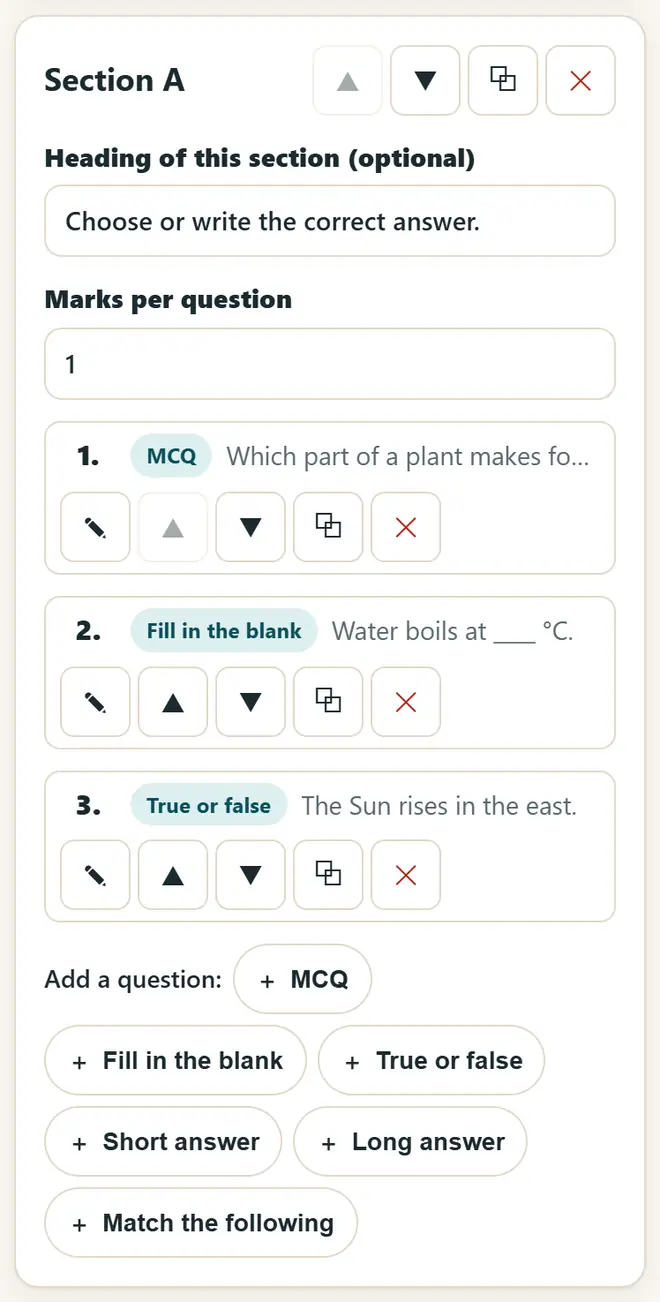
ವಿಭಾಗಗಳು ಮತ್ತು ಪ್ರಶ್ನೆಗಳನ್ನು ಸೇರಿಸಿ. ಅಂಕಗಳು ತಾವೇ ಕೂಡುತ್ತವೆ. -
ಒಟ್ಟು ಅಂಕ ಪರಿಶೀಲಿಸಿ ಪ್ರಿಂಟ್ ಮಾಡಿ
ಆ್ಯಪ್ ಪ್ರಶ್ನೆಗಳಿಗೆ ಸಂಖ್ಯೆ ಹಾಕಿ, ಅಂಕಗಳನ್ನು ಕೂಡಿಸುತ್ತದೆ. ಪತ್ರಿಕೆ ಒಟ್ಟು ಅಂಕಗಳಿಗೆ ಹೊಂದುತ್ತದೆಯೇ ಎಂದು “ಒಟ್ಟು ಅಂಕಗಳು” ತೋರಿಸುತ್ತದೆ. “ಮುದ್ರಿಸಿ ಅಥವಾ PDF ಸೇವ್ ಮಾಡಿ” ಒತ್ತಿ A4 ಕಾಗದ ಅಥವಾ Save as PDF ಆಯ್ಕೆಮಾಡಿ. ಉತ್ತರಗಳ ನಿಮ್ಮ ಪ್ರತಿಗಾಗಿ “ಉತ್ತರ ಸೂಚಿ” ತೆರೆದು “ಉತ್ತರ ಸೂಚಿ ಮುದ್ರಿಸಿ” ಒತ್ತಿ.
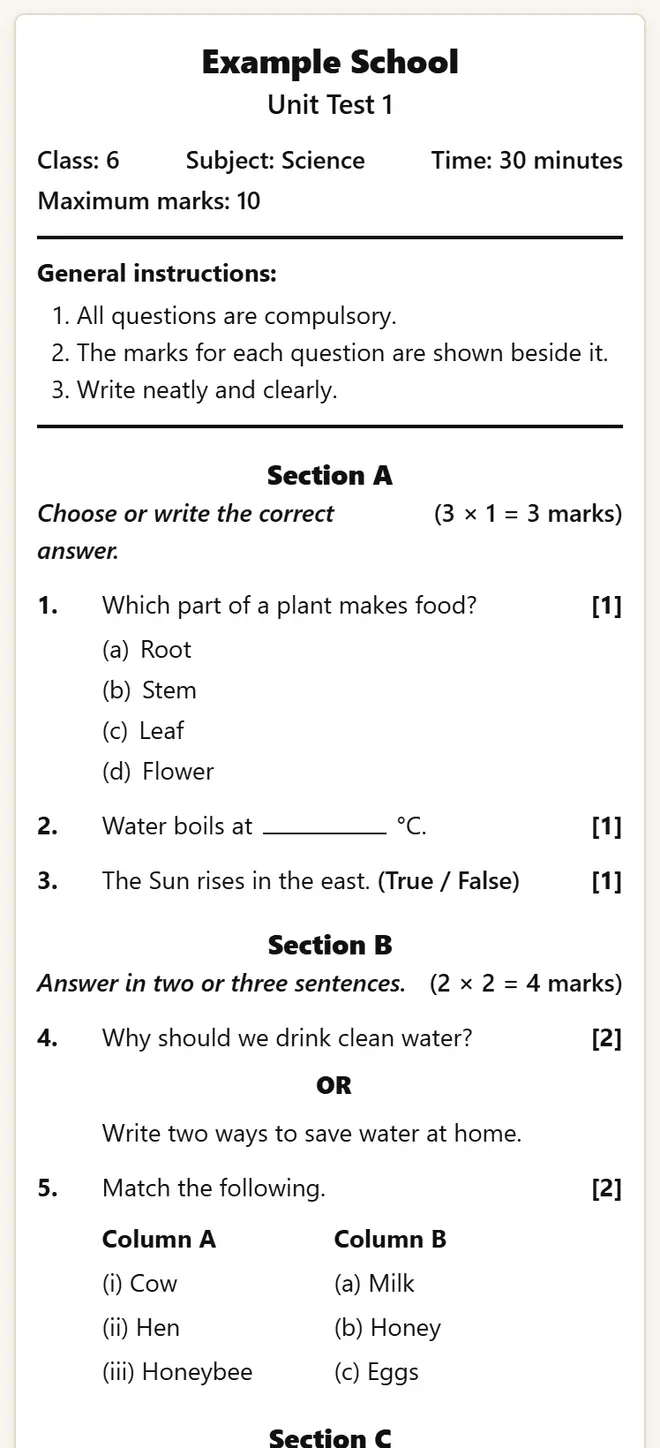
ಪ್ರಶ್ನೆಪತ್ರಿಕೆ, A4 ನಲ್ಲಿ ಪ್ರಿಂಟ್ಗೆ ಸಿದ್ಧ.
ಒಳ್ಳೆಯ ಪ್ರಶ್ನೆಪತ್ರಿಕೆಗೆ ಸಲಹೆಗಳು
- ಸುಲಭದಿಂದ ಕಠಿಣದ ಕಡೆ ಹೋಗಿ: ಮೊದಲು ವಸ್ತುನಿಷ್ಠ ಪ್ರಶ್ನೆಗಳು (MCQ, ಬಿಟ್ಟ ಸ್ಥಳ, ಸರಿ ಅಥವಾ ತಪ್ಪು), ನಂತರ ಚಿಕ್ಕ ಉತ್ತರ, ಆಮೇಲೆ ದೀರ್ಘ ಉತ್ತರ.
- ಹೊಂದಿಸಿ ಬರೆಯುವ ಪ್ರಶ್ನೆಯಲ್ಲಿ ಪ್ರತಿ ಸರಿಯಾದ ಜೋಡಿಯನ್ನು ಒಂದೇ ಸಾಲಿನಲ್ಲಿ ಬರೆಯಿರಿ. ಪತ್ರಿಕೆ ಎರಡನೇ ಕಾಲಂ ಅನ್ನು ತಾನೇ ಕಲಸುತ್ತದೆ; ಉತ್ತರ ಸೂಚಿಯಲ್ಲಿ ಸರಿಯಾದ ಜೋಡಿಗಳು ಇರುತ್ತವೆ.
- ಪ್ರಶ್ನೆಗಳನ್ನು ಯಾವ ಭಾಷೆಯಲ್ಲಾದರೂ ಬರೆಯಬಹುದು. “ಪ್ರಶ್ನೆಪತ್ರಿಕೆಯಲ್ಲಿ ಮುದ್ರಿಸುವ ಪದಗಳ ಭಾಷೆ” ಮೂಲಕ ಸಮಯ, ಒಟ್ಟು ಅಂಕಗಳು, ವಿಭಾಗ ಮುಂತಾದ ಪದಗಳು ನಿಮ್ಮ ಪತ್ರಿಕೆಯ ಭಾಷೆಯಲ್ಲಿ ಮುದ್ರಣವಾಗುತ್ತವೆ.
- ಪತ್ರಿಕೆಯನ್ನು ಫೈಲ್ ಆಗಿ ಇಟ್ಟುಕೊಳ್ಳಲು “ಪ್ರಶ್ನೆಪತ್ರಿಕೆಯನ್ನು ಫೈಲ್ ಆಗಿ ಸೇವ್ ಮಾಡಿ” ಒತ್ತಿ. ಮುಂದಿನ ಸಲ “ಸೇವ್ ಮಾಡಿದ ಪ್ರಶ್ನೆಪತ್ರಿಕೆ ತೆರೆಯಿರಿ” ಒತ್ತಿ, ಕೆಲವು ಪ್ರಶ್ನೆಗಳನ್ನು ಬದಲಿಸಿ, ಮತ್ತೆ ಪ್ರಿಂಟ್ ಮಾಡಿ. ಆ ಫೈಲ್ ಅನ್ನು ಇನ್ನೊಬ್ಬ ಶಿಕ್ಷಕರಿಗೂ ಕಳುಹಿಸಬಹುದು.
ಹೊಸ ಉಚಿತ ಟೂಲ್ಗಳು ಮತ್ತು ಹಿಂದಿಯಲ್ಲಿ AI ಪಾಠಗಳನ್ನು ಪಡೆಯಿರಿ
ನಮ್ಮ ಇಮೇಲ್ ಪಟ್ಟಿಗೆ ಸೇರಿ: ಹೊಸ ಉಚಿತ ಆ್ಯಪ್ಗಳು, ಹೊಸ ಮಾರ್ಗದರ್ಶಿಗಳು ಮತ್ತು AI ಕುರಿತ ಹಿಂದಿ ವೀಡಿಯೊ ಪಾಠಗಳ ಮಾಹಿತಿ ನಿಮಗೆ ಬರುತ್ತದೆ. ಸ್ಪ್ಯಾಮ್ ಇಲ್ಲ.
ವಯಸ್ಕರಿಗೆ (18+) ಮಾತ್ರ. ಯಾವಾಗ ಬೇಕಾದರೂ ಹೆಸರು ತೆಗೆಸಬಹುದು.
ನಾವು ಈ ಟೂಲ್ಗಳನ್ನು ಏಕೆ ಸೂಚಿಸುತ್ತೇವೆ
- ಎಲ್ಲರಿಗೂ ಉಚಿತ: ಜಾಹೀರಾತು ಇಲ್ಲ, ಸೈನ್-ಅಪ್ ಇಲ್ಲ, ಪಾವತಿ ಯೋಜನೆ ಇಲ್ಲ.
- ಖಾಸಗಿ: ನಿಮ್ಮ ಫೈಲ್ಗಳು ಮತ್ತು ವಿವರಗಳು ನಿಮ್ಮ ಸ್ವಂತ ಸಾಧನದಲ್ಲೇ ಇರುತ್ತವೆ.
- ಫೋನ್, ಲ್ಯಾಪ್ಟಾಪ್ ಅಥವಾ ಸ್ಮಾರ್ಟ್ಬೋರ್ಡ್ನಲ್ಲಿ ಕೆಲಸ ಮಾಡುತ್ತವೆ, ಒಮ್ಮೆ ತೆರೆದ ನಂತರ ಇಂಟರ್ನೆಟ್ ಇಲ್ಲದೆಯೂ.
- ಕನ್ನಡ ಮತ್ತು ಹಿಂದಿ ಸೇರಿದಂತೆ 12 ಭಾಷೆಗಳಲ್ಲಿ.
ವೀಡಿಯೊ ಮೂಲಕ ಕಲಿಯಲು ಇಷ್ಟವೇ? ನಮ್ಮ YouTube ಚಾನೆಲ್ನಲ್ಲಿ AI ಮತ್ತು ಉಚಿತ ಟೂಲ್ಗಳ ಹಿಂದಿ ಪಾಠಗಳನ್ನು ನೋಡಿ.
ಆಗಾಗ ಕೇಳುವ ಪ್ರಶ್ನೆಗಳು
ಪ್ರಶ್ನೆಪತ್ರಿಕೆಯ ಫಾರ್ಮ್ಯಾಟ್ ಹೇಗಿರುತ್ತದೆ?
ಮೇಲೆ ಶಾಲೆಯ ಹೆಸರು, ಪರೀಕ್ಷೆಯ ಹೆಸರು, ತರಗತಿ, ವಿಷಯ, ಸಮಯ ಮತ್ತು ಒಟ್ಟು ಅಂಕಗಳು. ನಂತರ ಸಾಮಾನ್ಯ ಸೂಚನೆಗಳು, ಆಮೇಲೆ ವಿಭಾಗಗಳಲ್ಲಿ ಪ್ರಶ್ನೆಗಳು, ಅಂಕಗಳ ಜೊತೆ. ನಿಮ್ಮ ಶಾಲೆಗೆ ಅಥವಾ ಮಂಡಳಿಗೆ ತನ್ನದೇ ಮಾದರಿ ಇರಬಹುದು; ಆದ್ದರಿಂದ ವಿಭಾಗಗಳ ಸಂಖ್ಯೆ ಮತ್ತು ಅಂಕಗಳನ್ನು ಅದರಂತೆ ಇಡಿ.
ಕನ್ನಡದಲ್ಲಿ ಅಥವಾ ಬೇರೆ ಭಾಷೆಯಲ್ಲಿ ಪ್ರಶ್ನೆಪತ್ರಿಕೆ ತಯಾರಿಸಬಹುದೇ?
ಹೌದು. ನಿಮ್ಮ ಫೋನ್ ಅಥವಾ ಕಂಪ್ಯೂಟರ್ನಲ್ಲಿ ಟೈಪ್ ಮಾಡಬಹುದಾದ ಯಾವ ಭಾಷೆಯಲ್ಲಾದರೂ ಪ್ರಶ್ನೆ ಬರೆಯಿರಿ. ಪತ್ರಿಕೆಯ ಲೇಬಲ್ಗಳೂ ಅದೇ ಭಾಷೆಯಲ್ಲಿ ಬರಲು “ಪ್ರಶ್ನೆಪತ್ರಿಕೆಯಲ್ಲಿ ಮುದ್ರಿಸುವ ಪದಗಳ ಭಾಷೆ” ನಲ್ಲಿ ಅದೇ ಭಾಷೆ ಆಯ್ಕೆಮಾಡಿ.
ಇದು ಉತ್ತರ ಸೂಚಿಯನ್ನೂ ತಯಾರಿಸುತ್ತದೆಯೇ?
ಹೌದು. ನೀವು ಗುರುತಿಸುವ ಸರಿಯಾದ ಆಯ್ಕೆಗಳು ಮತ್ತು ನೀವು ಬರೆಯುವ ಉತ್ತರಗಳಿಂದ ಉತ್ತರ ಸೂಚಿ ತಯಾರಾಗುತ್ತದೆ. ಅದನ್ನು ನೋಡಲು “ಉತ್ತರ ಸೂಚಿ” ತೆರೆಯಿರಿ; ಪ್ರತ್ಯೇಕವಾಗಿ ಪ್ರಿಂಟ್ ಮಾಡಲು “ಉತ್ತರ ಸೂಚಿ ಮುದ್ರಿಸಿ” ಒತ್ತಿ.
ಪ್ರಶ್ನೆಪತ್ರಿಕೆಯನ್ನು PDF ಅಥವಾ Word ಫೈಲ್ ಆಗಿ ಸೇವ್ ಮಾಡಬಹುದೇ?
PDF: ಹೌದು. “ಮುದ್ರಿಸಿ ಅಥವಾ PDF ಸೇವ್ ಮಾಡಿ” ಒತ್ತಿ Save as PDF ಆಯ್ಕೆಮಾಡಿ. ಆ್ಯಪ್ Word ಫೈಲ್ ತಯಾರಿಸುವುದಿಲ್ಲ. “ಪ್ರಶ್ನೆಪತ್ರಿಕೆಯನ್ನು ಫೈಲ್ ಆಗಿ ಸೇವ್ ಮಾಡಿ” ಒಂದು ಫೈಲ್ ಅನ್ನು ಸೇವ್ ಮಾಡುತ್ತದೆ; ಅದು ಇದೇ ಆ್ಯಪ್ನಲ್ಲಿ ಮತ್ತೆ ತೆರೆಯುತ್ತದೆ, ಆದ್ದರಿಂದ ಪತ್ರಿಕೆಯನ್ನು ನಂತರ ಬದಲಿಸಬಹುದು.
ಇದು ಉಚಿತವೇ? ನನ್ನ ಪ್ರಶ್ನೆಗಳು ಸಾಧನದಿಂದ ಹೊರಗೆ ಹೋಗುತ್ತವೆಯೇ?
ಇದು ಉಚಿತ; ಸೈನ್-ಅಪ್ ಇಲ್ಲ, ವಾಟರ್ಮಾರ್ಕ್ ಇಲ್ಲ. ಪತ್ರಿಕೆ ನಿಮ್ಮ ಬ್ರೌಸರ್ನಲ್ಲೇ ತಯಾರಾಗುತ್ತದೆ, ಏನೂ ಅಪ್ಲೋಡ್ ಆಗುವುದಿಲ್ಲ; ಆದ್ದರಿಂದ ಪ್ರಶ್ನೆಗಳು ನಿಮ್ಮ ಬಳಿಯೇ ಇರುತ್ತವೆ.
ಉಪಯೋಗವಾಯಿತೇ?
ಸ್ನೇಹಿತರಿಗೆ, ಸಹೋದ್ಯೋಗಿಗಳಿಗೆ ಅಥವಾ ನಿಮ್ಮ ಶಾಲೆಯ WhatsApp ಗುಂಪಿಗೆ ಕಳುಹಿಸಿ.