વિદ્યાર્થી ID કાર્ડ મેકર: ID કાર્ડ મફતમાં બનાવો અને A4 પર પ્રિન્ટ કરો
નાની શાળા, કોચિંગ ક્લાસ કે કોઈ કાર્યક્રમનાં ID કાર્ડ બનાવવા ડિઝાઇન સૉફ્ટવેરની જરૂર નથી. આ મફત ઍપ તમે લખેલી વિગતોમાંથી કાર્ડ બનાવી આપે છે, અને બાળકોના ફોટા તમારા ડિવાઇસની બહાર જતા નથી.
ટૂંકો જવાબ
ID કાર્ડ મેકર ખોલો, “વિદ્યાર્થી” પસંદ કરો અને શાળાનું નામ તથા વિદ્યાર્થીની વિગતો લખો. ફોટો મૂકવા “ફોટો પસંદ કરો” દબાવો. આખા વર્ગ માટે “ઘણાં કાર્ડ (યાદી)” પસંદ કરો અને યાદી પેસ્ટ કરો. પછી “A4 પર છાપો” દબાવો: દરેક કાર્ડ 54 × 86 mmનું છે, અને એક A4 શીટ પર 9 ઊભાં કે 10 આડાં કાર્ડ આવે છે.
5 પગલાંમાં વિદ્યાર્થી ID કાર્ડ
-
કાર્ડનો પ્રકાર પસંદ કરો અને શાળાની વિગતો ભરો
ID કાર્ડ મેકર ખોલો. તે નમૂનાની વિગતો સાથે ખૂલે છે. “વિદ્યાર્થી” પસંદ કરો (“સ્ટાફ” અને “મહેમાન” પણ છે). શાળાનું નામ, સરનામું, સંપર્ક નંબર અને કાર્ડ ક્યાં સુધી માન્ય છે તે લખો. લોગો હોય તો “લોગો પસંદ કરો” દબાવો.
-
વિદ્યાર્થીની વિગતો અને ફોટો ઉમેરો
“એક કાર્ડ” પસંદ રાખીને નામ, ધોરણ અને વર્ગ તથા ID નંબર લખો. બ્લડ ગ્રૂપ કાર્ડ પર જોઈતું હોય તો તે પસંદ કરો. “ફોટો પસંદ કરો” દબાવો, ચહેરાનો સ્પષ્ટ ફોટો પસંદ કરો અને ચહેરો ફ્રેમની વચ્ચે આવે ત્યાં સુધી સ્લાઇડર ખસેડો.
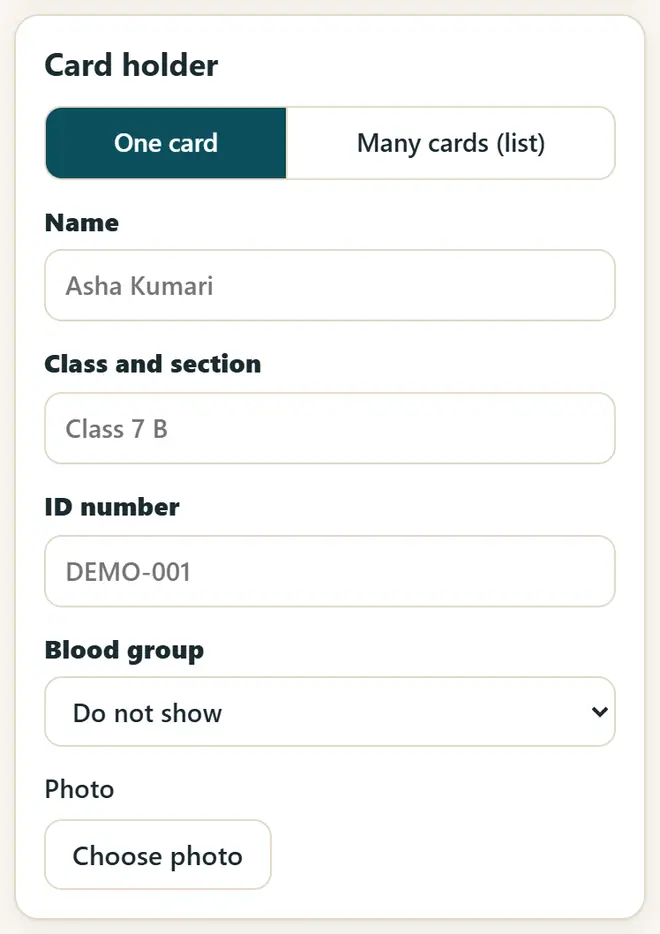
વિદ્યાર્થીની વિગતો લખો અને ફોટો ઉમેરો. -
આખા વર્ગનાં કાર્ડ બનાવો
“ઘણાં કાર્ડ (યાદી)” પસંદ કરો અને દરેક લીટીમાં એક વિદ્યાર્થી લખો કે પેસ્ટ કરો: નામ, ધોરણ, ID નંબર, બ્લડ ગ્રૂપ, ક્યાં સુધી માન્ય, સંપર્ક, સરનામું. ફક્ત નામ જરૂરી છે, અને Excelમાંથી પણ પેસ્ટ કરી શકાય. “નમૂનાની CSV ડાઉનલોડ કરો”થી ગોઠવણ સમજાય છે. ફોટા ફાઇલોનાં નામ ID નંબર કે નામ પ્રમાણે રાખો અને “ફોટા ઉમેરો”થી બધા એકસાથે ઉમેરો.
-
ડિઝાઇન પસંદ કરો
“ઊભું” કે “આડું” અને એક રંગ પસંદ કરો. ID નંબરવાળો QR કોડ જોઈતો હોય તો “ID નંબરનો QR કોડ ઉમેરો” પર નિશાની કરો.
-
A4 પર પ્રિન્ટ કરો કે ડાઉનલોડ કરો
“A4 પર છાપો” દબાવો. પ્રિન્ટ વિન્ડોમાં A4 કાગળ અને 100% સ્કેલ પસંદ કરો, પછી નાની નિશાનીઓ પર કાપો. “PNG ડાઉનલોડ કરો”થી કાર્ડ ચિત્ર તરીકે સેવ થાય છે.
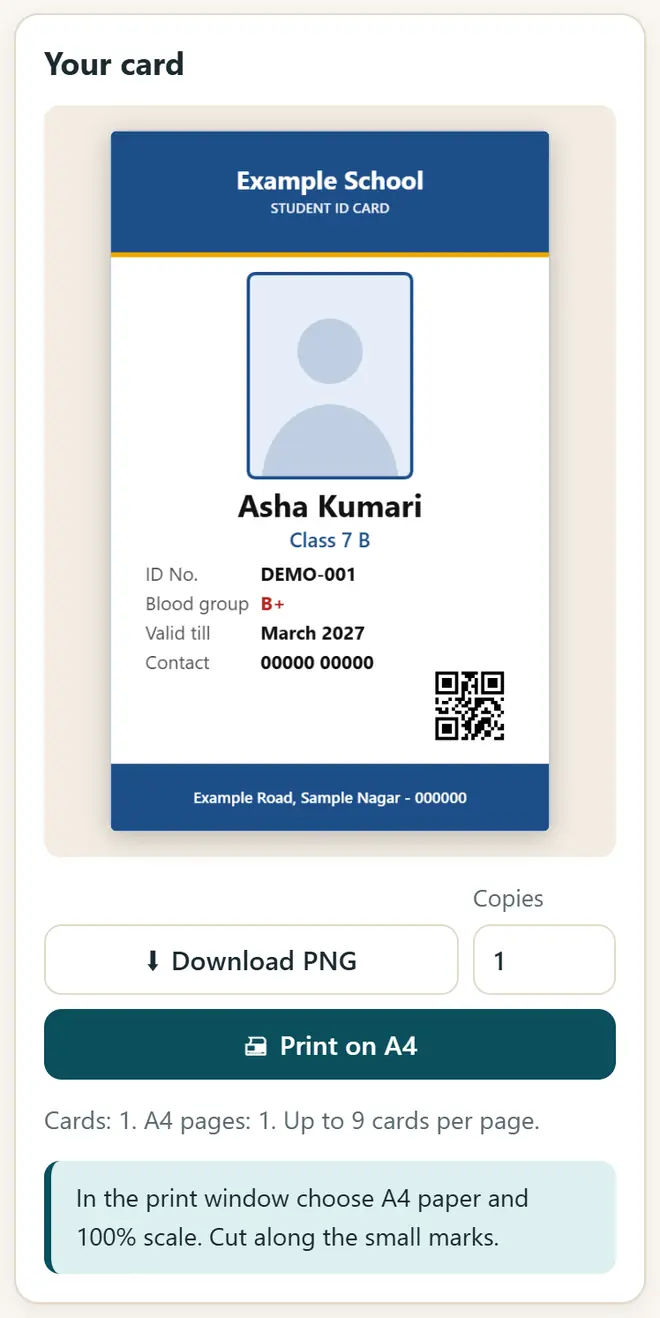
QR કોડવાળું તૈયાર વિદ્યાર્થી ID કાર્ડ.
ID કાર્ડ છાપવા માટે સૂચનો
- જાડા A4 કાગળ પર છાપો. પછી કાર્ડ લૅમિનેટ કરાવો કે કાર્ડ હોલ્ડરમાં મૂકો.
- હજી ફોટો નથી? કાર્ડ પર લગભગ 20 × 25 mmની ખાલી ફ્રેમ આવે છે, જેમાં સ્ટૅમ્પ સાઇઝનો ફોટો ચોંટાડી શકાય.
- એક યાદીમાં 300 સુધી કાર્ડ બની શકે. મોટી શાળા માટે દરેક વર્ગની અલગ યાદી બનાવો.
- આખી શીટ છાપતાં પહેલાં સ્ક્રીન પર જોડણી, ID નંબર અને સંપર્ક નંબર તપાસી લો. કોઈ ID નંબર બે વાર આવે તો ઍપ જણાવે છે.
નવાં મફત ટૂલ અને હિન્દીમાં AIના પાઠ મેળવો
અમારી ઇમેઇલ યાદીમાં જોડાઓ: નવી મફત ઍપ્સ, નવી માર્ગદર્શિકાઓ અને AI પર હિન્દી વીડિયો પાઠની માહિતી તમને મળતી રહેશે. કોઈ સ્પૅમ નહીં.
ફક્ત પુખ્ત વયના લોકો (18+) માટે. તમે ગમે ત્યારે નામ કઢાવી શકો છો.
અમે આ ટૂલ કેમ સૂચવીએ છીએ
- બધા માટે મફત: જાહેરાત નહીં, સાઇન-અપ નહીં, પેઇડ પ્લાન નહીં.
- ખાનગી: તમારી ફાઇલો અને માહિતી તમારા પોતાના ડિવાઇસ પર જ રહે છે.
- ફોન, લૅપટૉપ કે સ્માર્ટબોર્ડ પર ચાલે છે, અને એક વાર ખૂલ્યા પછી ઇન્ટરનેટ વગર પણ.
- ગુજરાતી અને હિન્દી સહિત 12 ભાષાઓમાં.
વીડિયોથી શીખવું ગમે છે? અમારી YouTube ચૅનલ પર AI અને મફત ટૂલના હિન્દી પાઠ જુઓ.
વારંવાર પૂછાતા પ્રશ્નો
ID કાર્ડનું માપ કેટલું છે?
દરેક કાર્ડ 54 × 86 mmનું છે, લગભગ બૅન્ક કાર્ડ જેટલું, તેથી સામાન્ય કાર્ડ હોલ્ડરમાં આવી જાય છે. આ માપ જાળવવા 100% સ્કેલ પર છાપો.
એક A4 પાના પર કેટલાં ID કાર્ડ આવે?
9 ઊભાં કાર્ડ કે 10 આડાં કાર્ડ. તમારી યાદી માટે કેટલાં પાનાં જોઈશે તે ઍપ બતાવે છે.
બધા વિદ્યાર્થીઓનાં ID કાર્ડ એકસાથે બનાવી શકાય?
હા. “ઘણાં કાર્ડ (યાદી)” પસંદ કરો અને યાદી પેસ્ટ કરો, કે “CSV ફાઇલ ખોલો”થી CSV ફાઇલ ખોલો. બધા ફોટા એકસાથે ઉમેરો: તે ID નંબર કે નામ પરથી આપમેળે મળી જાય છે.
વિદ્યાર્થીઓના ફોટા અપલોડ થાય છે?
ના. ફોટા અને વિગતો તમારા ડિવાઇસ પર જ રહે છે; કંઈ અપલોડ થતું નથી. કાર્ડ તમારા પોતાના બ્રાઉઝરમાં બને છે.
શું આ સરકારી ઓળખપત્ર છે?
આ તમારી પોતાની શાળા, ક્લાસ, ઑફિસ કે કાર્યક્રમનું ઓળખપત્ર છે. તે સરકારી ID નથી, અને તે ફક્ત શાળાએ કે આયોજકે જ બનાવવું જોઈએ.
ઉપયોગી લાગી?
કોઈ મિત્ર, સહકર્મીઓ કે તમારી શાળાના WhatsApp ગ્રુપમાં મોકલો.