വിദ്യാർത്ഥി ID കാർഡ് മേക്കർ: ID കാർഡുകൾ സൗജന്യമായി തയ്യാറാക്കി A4-ൽ പ്രിന്റ് ചെയ്യുക
ചെറിയ സ്കൂളിനോ കോച്ചിംഗ് ക്ലാസിനോ ഒരു പരിപാടിക്കോ ID കാർഡ് ഉണ്ടാക്കാൻ ഡിസൈൻ സോഫ്റ്റ്വെയർ വേണ്ട. ഈ സൗജന്യ ആപ്പ് നിങ്ങൾ എഴുതുന്ന വിവരങ്ങളിൽ നിന്ന് കാർഡ് ഉണ്ടാക്കുന്നു; കുട്ടികളുടെ ഫോട്ടോകൾ നിങ്ങളുടെ ഉപകരണത്തിന് പുറത്തേക്ക് പോകില്ല.
ചുരുക്കത്തിൽ ഉത്തരം
ID കാർഡ് മേക്കർ തുറന്ന്, “വിദ്യാർത്ഥി” തിരഞ്ഞെടുത്ത്, സ്കൂളിന്റെ പേരും വിദ്യാർത്ഥിയുടെ വിവരങ്ങളും എഴുതുക. ഫോട്ടോ ചേർക്കാൻ “ഫോട്ടോ തിരഞ്ഞെടുക്കുക” അമർത്തുക. ക്ലാസ് മുഴുവനും വേണമെങ്കിൽ “പല കാർഡുകൾ (പട്ടിക)” തിരഞ്ഞെടുത്ത് പട്ടിക പേസ്റ്റ് ചെയ്യുക. പിന്നെ “A4-ൽ പ്രിന്റ് ചെയ്യുക” അമർത്തുക: ഓരോ കാർഡും 54 × 86 mm; ഒരു A4 ഷീറ്റിൽ 9 കുത്തനെയുള്ള അല്ലെങ്കിൽ 10 വിലങ്ങനെയുള്ള കാർഡുകൾ കൊള്ളും.
5 ഘട്ടങ്ങളിൽ വിദ്യാർത്ഥി ID കാർഡ്
-
കാർഡിന്റെ തരം തിരഞ്ഞെടുത്ത്, സ്കൂൾ വിവരങ്ങൾ പൂരിപ്പിക്കുക
ID കാർഡ് മേക്കർ തുറക്കുക. അത് മാതൃകാ വിവരങ്ങളോടെ തുറക്കും. “വിദ്യാർത്ഥി” തിരഞ്ഞെടുക്കുക (“ജീവനക്കാർ”, “അതിഥി” എന്നിവയും ഉണ്ട്). സ്കൂളിന്റെ പേര്, വിലാസം, ബന്ധപ്പെടാനുള്ള നമ്പർ, കാർഡ് എന്നുവരെ സാധുവാണ് എന്നിവ എഴുതുക. ലോഗോ ഉണ്ടെങ്കിൽ “ലോഗോ തിരഞ്ഞെടുക്കുക” അമർത്തുക.
-
വിദ്യാർത്ഥിയുടെ വിവരങ്ങളും ഫോട്ടോയും ചേർക്കുക
“ഒരു കാർഡ്” തിരഞ്ഞെടുത്തിരിക്കെ, പേര്, ക്ലാസും ഡിവിഷനും, ID നമ്പർ എന്നിവ എഴുതുക. രക്തഗ്രൂപ്പ് കാർഡിൽ വേണമെങ്കിൽ അത് തിരഞ്ഞെടുക്കുക. “ഫോട്ടോ തിരഞ്ഞെടുക്കുക” അമർത്തി, മുഖം വ്യക്തമായ ഫോട്ടോ തിരഞ്ഞെടുത്ത്, മുഖം ഫ്രെയിമിന്റെ നടുവിൽ വരുന്നതുവരെ സ്ലൈഡറുകൾ നീക്കുക.
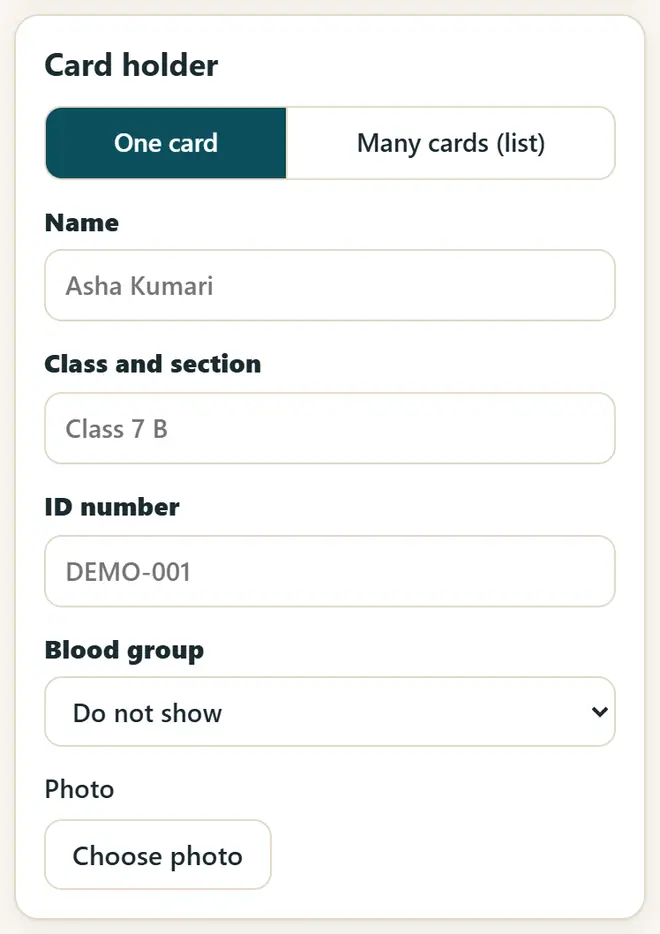
വിദ്യാർത്ഥിയുടെ വിവരങ്ങൾ എഴുതി, ഫോട്ടോ ചേർക്കുക. -
ക്ലാസ് മുഴുവനും കാർഡ് തയ്യാറാക്കുക
“പല കാർഡുകൾ (പട്ടിക)” തിരഞ്ഞെടുത്ത്, ഓരോ വരിയിലും ഒരു വിദ്യാർത്ഥിയെ എഴുതുക അല്ലെങ്കിൽ പേസ്റ്റ് ചെയ്യുക: പേര്, ക്ലാസ്, ID നമ്പർ, രക്തഗ്രൂപ്പ്, എന്നുവരെ സാധു, ബന്ധപ്പെടാൻ, വിലാസം. പേര് മാത്രമേ നിർബന്ധമുള്ളൂ; Excel-ൽ നിന്നും പേസ്റ്റ് ചെയ്യാം. “മാതൃകാ CSV ഡൗൺലോഡ് ചെയ്യുക” വഴി ക്രമം മനസ്സിലാക്കാം. ഫോട്ടോ ഫയലുകൾക്ക് ID നമ്പറോ പേരോ ഫയൽ പേരായി നൽകി, “ഫോട്ടോകൾ ചേർക്കുക” കൊണ്ട് എല്ലാം ഒന്നിച്ച് ചേർക്കുക.
-
ഡിസൈൻ തിരഞ്ഞെടുക്കുക
“കുത്തനെ” അല്ലെങ്കിൽ “വിലങ്ങനെ”, ഒരു നിറം എന്നിവ തിരഞ്ഞെടുക്കുക. ID നമ്പർ ഉള്ള QR കോഡ് വേണമെങ്കിൽ “ID നമ്പറിന്റെ QR കോഡ് ചേർക്കുക” ടിക്ക് ചെയ്യുക.
-
A4-ൽ പ്രിന്റ് ചെയ്യുക അല്ലെങ്കിൽ ഡൗൺലോഡ് ചെയ്യുക
“A4-ൽ പ്രിന്റ് ചെയ്യുക” അമർത്തുക. പ്രിന്റ് വിൻഡോയിൽ A4 പേപ്പറും 100% സ്കെയിലും തിരഞ്ഞെടുത്ത്, ചെറിയ അടയാളങ്ങളിലൂടെ മുറിക്കുക. “PNG ഡൗൺലോഡ് ചെയ്യുക” കാർഡ് ചിത്രമായി സേവ് ചെയ്യും.
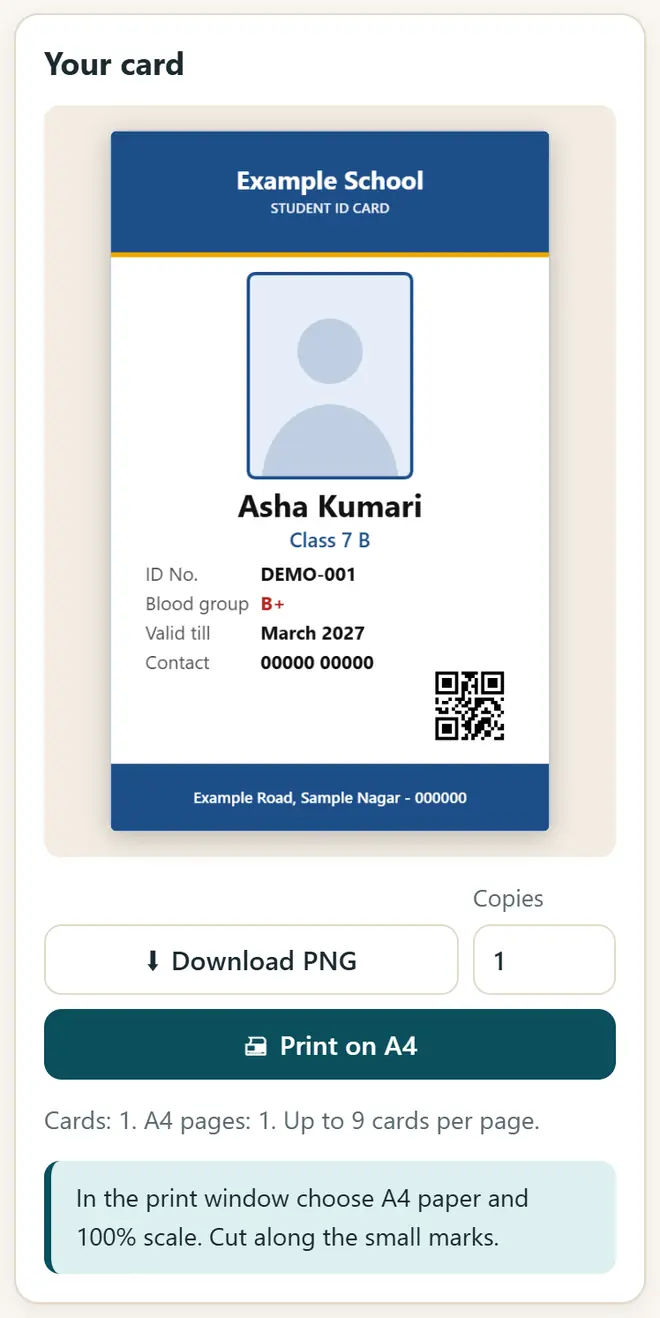
QR കോഡോടെ തയ്യാറായ വിദ്യാർത്ഥി ID കാർഡ്.
ID കാർഡ് പ്രിന്റ് ചെയ്യാനുള്ള നുറുങ്ങുകൾ
- കട്ടിയുള്ള A4 പേപ്പറിൽ പ്രിന്റ് ചെയ്യുക. പിന്നെ കാർഡുകൾ ലാമിനേറ്റ് ചെയ്യുക അല്ലെങ്കിൽ കാർഡ് ഹോൾഡറുകളിൽ ഇടുക.
- ഇതുവരെ ഫോട്ടോ ഇല്ലേ? കാർഡിൽ ഏകദേശം 20 × 25 mm വലുപ്പത്തിൽ ഒഴിഞ്ഞ ഫ്രെയിം വരും; അവിടെ സ്റ്റാമ്പ് സൈസ് ഫോട്ടോ ഒട്ടിക്കാം.
- ഒരു പട്ടികയിൽ 300 കാർഡ് വരെ ഉണ്ടാക്കാം. വലിയ സ്കൂളിന് ഓരോ ക്ലാസിനും വെവ്വേറെ പട്ടിക ഉണ്ടാക്കുക.
- ഷീറ്റ് മുഴുവൻ പ്രിന്റ് ചെയ്യും മുമ്പ് സ്ക്രീനിൽ അക്ഷരത്തെറ്റ്, ID നമ്പർ, ബന്ധപ്പെടാനുള്ള നമ്പർ എന്നിവ പരിശോധിക്കുക. ഒരു ID നമ്പർ രണ്ടു തവണ വന്നാൽ ആപ്പ് അറിയിക്കും.
പുതിയ സൗജന്യ ടൂളുകളും ഹിന്ദിയിൽ AI പാഠങ്ങളും നേടൂ
ഞങ്ങളുടെ ഇമെയിൽ ലിസ്റ്റിൽ ചേരൂ: പുതിയ സൗജന്യ ആപ്പുകൾ, പുതിയ ഗൈഡുകൾ, AI-യെക്കുറിച്ചുള്ള ഹിന്ദി വീഡിയോ പാഠങ്ങൾ എന്നിവയുടെ വിവരം നിങ്ങൾക്ക് ലഭിക്കും. സ്പാം ഇല്ല.
മുതിർന്നവർക്ക് (18+) മാത്രം. എപ്പോൾ വേണമെങ്കിലും പേര് ഒഴിവാക്കാം.
ഈ ടൂളുകൾ ഞങ്ങൾ എന്തുകൊണ്ട് നിർദ്ദേശിക്കുന്നു
- എല്ലാവർക്കും സൗജന്യം: പരസ്യമില്ല, സൈൻ-അപ്പില്ല, പണമടച്ചുള്ള പ്ലാനില്ല.
- സ്വകാര്യം: നിങ്ങളുടെ ഫയലുകളും വിവരങ്ങളും നിങ്ങളുടെ സ്വന്തം ഉപകരണത്തിൽ മാത്രം.
- ഫോൺ, ലാപ്ടോപ്പ്, സ്മാർട്ട്ബോർഡ് എന്നിവയിൽ പ്രവർത്തിക്കും, ഒരിക്കൽ തുറന്നാൽ ഇന്റർനെറ്റ് ഇല്ലാതെയും.
- മലയാളവും ഹിന്ദിയും ഉൾപ്പെടെ 12 ഭാഷകളിൽ.
വീഡിയോയിലൂടെ പഠിക്കാൻ ഇഷ്ടമാണോ? ഞങ്ങളുടെ YouTube ചാനലിൽ AI-യും സൗജന്യ ടൂളുകളും സംബന്ധിച്ച ഹിന്ദി പാഠങ്ങൾ കാണുക.
പതിവ് ചോദ്യങ്ങൾ
ID കാർഡിന്റെ വലുപ്പം എത്രയാണ്?
ഓരോ കാർഡും 54 × 86 mm; ഏകദേശം ബാങ്ക് കാർഡിന്റെ വലുപ്പം. അതിനാൽ സാധാരണ കാർഡ് ഹോൾഡറുകളിൽ കൊള്ളും. ഈ വലുപ്പം മാറാതിരിക്കാൻ 100% സ്കെയിലിൽ പ്രിന്റ് ചെയ്യുക.
ഒരു A4 പേജിൽ എത്ര ID കാർഡ് കൊള്ളും?
9 കുത്തനെയുള്ള കാർഡ് അല്ലെങ്കിൽ 10 വിലങ്ങനെയുള്ള കാർഡ്. നിങ്ങളുടെ പട്ടികയ്ക്ക് എത്ര പേജ് വേണമെന്ന് ആപ്പ് കാണിക്കും.
എല്ലാ വിദ്യാർത്ഥികൾക്കും ഒരുമിച്ച് ID കാർഡ് ഉണ്ടാക്കാമോ?
ഉണ്ടാക്കാം. “പല കാർഡുകൾ (പട്ടിക)” തിരഞ്ഞെടുത്ത് പട്ടിക പേസ്റ്റ് ചെയ്യുക, അല്ലെങ്കിൽ “CSV ഫയൽ തുറക്കുക” കൊണ്ട് CSV ഫയൽ തുറക്കുക. എല്ലാ ഫോട്ടോകളും ഒന്നിച്ച് ചേർക്കുക: ID നമ്പറോ പേരോ വച്ച് അവ തനിയെ യോജിക്കും.
വിദ്യാർത്ഥികളുടെ ഫോട്ടോകൾ അപ്ലോഡ് ചെയ്യുമോ?
ഇല്ല. ഫോട്ടോകളും വിവരങ്ങളും നിങ്ങളുടെ ഉപകരണത്തിൽത്തന്നെ ഇരിക്കും; ഒന്നും അപ്ലോഡ് ചെയ്യില്ല. കാർഡുകൾ നിങ്ങളുടെ സ്വന്തം ബ്രൗസറിൽത്തന്നെ ഉണ്ടാകുന്നു.
ഇത് സർക്കാർ തിരിച്ചറിയൽ കാർഡാണോ?
ഇത് നിങ്ങളുടെ സ്വന്തം സ്കൂളിന്റെയോ ക്ലാസിന്റെയോ ഓഫീസിന്റെയോ പരിപാടിയുടെയോ തിരിച്ചറിയൽ കാർഡാണ്. ഇത് സർക്കാർ ID അല്ല; സ്കൂളോ സംഘാടകരോ മാത്രമേ ഇത് ഉണ്ടാക്കാവൂ.
ഉപകാരപ്പെട്ടോ?
ഒരു സുഹൃത്തിനോ സഹപ്രവർത്തകർക്കോ നിങ്ങളുടെ സ്കൂളിന്റെ WhatsApp ഗ്രൂപ്പിലേക്കോ അയയ്ക്കുക.