फोटो शेअर करण्याआधी त्यातले चेहरे कसे ब्लर करावेत
वर्गाचा फोटो, ऑफिसचा कार्यक्रम, दुकानातला ग्राहक: फोटो एखाद्या ग्रुपवर किंवा सोशल मीडियावर जाण्याआधी ज्यांनी होकार दिलेला नाही त्यांना झाका. याला एक मिनिट लागतो आणि फोटो तुमच्या फोनबाहेर जात नाही.
थोडक्यात उत्तर
चेहरा ब्लर: सुरक्षित शेअरिंग उघडा आणि “फोटो निवडा” दाबा. AI चेहरे शोधून झाकते. एखादा चेहरा पुन्हा दाखवायचा असेल तर त्याच्या चौकटीवर टॅप करा, नंबर प्लेट आणि नावाच्या बॅजसाठी “चौकट काढा” वापरा, झाकण्याची पद्धत निवडा (“काळी चौकट” आणि “इमोजी” सर्वात चांगले झाकतात) आणि “JPG म्हणून सेव्ह करा” दाबा. सेव्ह केलेल्या फोटोत GPS लोकेशन नसते.
5 पायऱ्यांत चेहरे झाका
-
फोटो निवडा
चेहरा ब्लर: सुरक्षित शेअरिंग उघडा आणि “फोटो निवडा” दाबा, किंवा ते कसे चालते ते पाहायला “नमुना फोटो बघा” दाबा. पहिल्यांदा चेहरे शोधणारे AI एकदाच डाउनलोड होते (Wi-Fi बरे).
-
प्रत्येक चेहरा तपासा
सापडलेले चेहरे आपोआप झाकले जातात. एखाद्याचा चेहरा पुन्हा दाखवायचा असेल, उदा. ज्याने होकार दिला आहे, तर त्याच्या चौकटीवर टॅप करा; पुन्हा टॅप केल्यावर तो झाकला जाईल. मागचे लहान चेहरे सुटले असतील तर “लहान चेहरे नीट शोधा” दाबा.
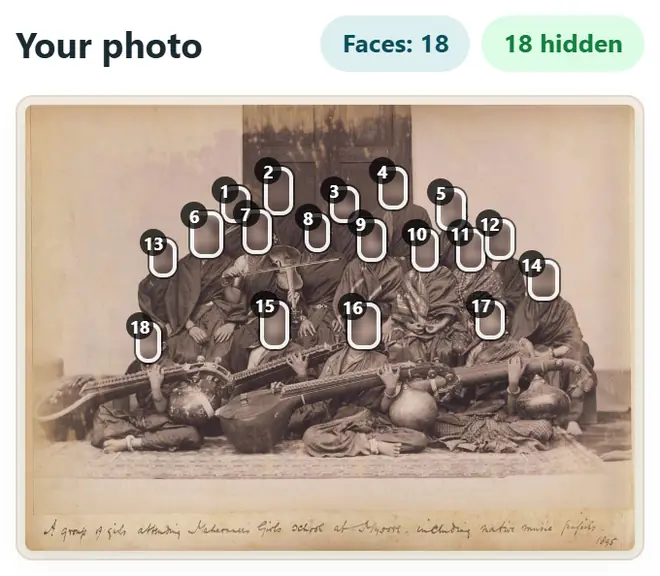
चेहरे सापडले आणि झाकले गेले. दाखवायला किंवा झाकायला चौकटीवर टॅप करा. -
इतर खासगी गोष्टीही झाका
“चौकट काढा” दाबा आणि नंबर प्लेट, घर क्रमांक, नावाचे बॅज, ID कार्ड आणि स्क्रीनवर बोट ओढून चौकट काढा.
-
झाकण्याची पद्धत निवडा
“धूसर”, “पिक्सेल”, “काळी चौकट” किंवा “इमोजी” निवडा आणि तीव्रता ठरवा. काळी चौकट किंवा इमोजी सर्वात चांगले झाकतात; हलक्या ब्लरमध्ये चेहरा कधी कधी तरीही ओळखू येऊ शकतो.
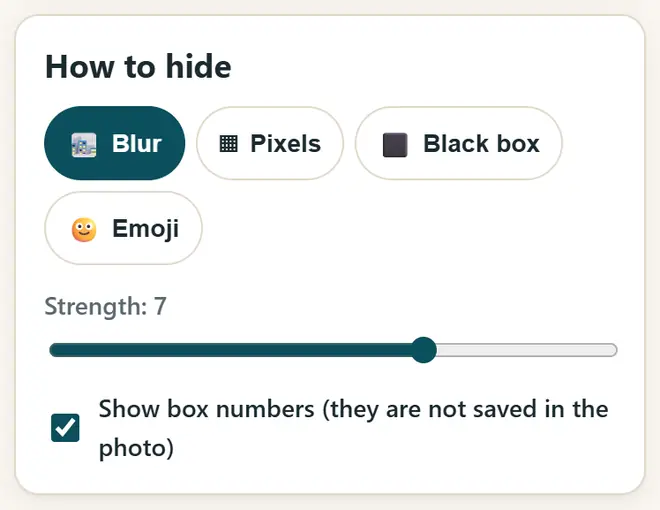
झाकण्याची पद्धत निवडा: ब्लर, पिक्सेल, काळी चौकट किंवा इमोजी. -
लोकेशन तपासा आणि सेव्ह करा
“लोकेशन तपासणी” सांगते की मूळ फाइलमध्ये GPS लोकेशन आहे की नाही. “JPG म्हणून सेव्ह करा” किंवा “PNG म्हणून सेव्ह करा” दाबा: सेव्ह केलेला फोटो नव्याने काढला जातो, म्हणून त्यात लोकेशन आणि कॅमेऱ्याची माहिती नसते. शेअर करण्याआधी झूम करून पुन्हा एकदा तपासा.
शेअर करण्याआधी: माहीत असावे
- कॅमेऱ्याकडे पाहणारे बहुतेक चेहरे AI ला सापडतात. वळलेले, झाकलेले किंवा खूप लहान चेहरे सुटू शकतात, म्हणून नेहमी तपासा आणि हाताने चौकटी जोडा.
- आधी विचारा. भारताच्या डिजिटल पर्सनल डेटा प्रोटेक्शन ॲक्ट, 2023 नुसार ज्या फोटोवरून एखाद्याची ओळख पटते तो त्या व्यक्तीचा वैयक्तिक डेटा आहे. मुलांच्या बाबतीत पालकांना विचारा.
- गणवेश, शाळेचे नाव, पाटी किंवा घर क्रमांक यांवरूनही अनोळखी माणसाला कळू शकते की मूल कुठे शिकते किंवा राहते. तेही झाका.
- मूळ फाइल नाही, सेव्ह केलेली प्रत शेअर करा. फोटोचे संपूर्ण बॅकग्राउंड काढायचे असेल तर AI बॅकग्राउंड रिमूव्हर वापरा.
नवे मोफत टूल्स आणि हिंदीत AI चे धडे मिळवा
आमच्या ईमेल लिस्टमध्ये सामील व्हा: नवीन मोफत ॲप्स, नवीन मार्गदर्शिका आणि AI वरील हिंदी व्हिडिओ धड्यांची माहिती मिळत राहील. स्पॅम नाही.
फक्त प्रौढांसाठी (18+). तुम्ही कधीही नाव काढून घेऊ शकता.
आम्ही हे टूल्स का सुचवतो
- सर्वांसाठी मोफत: जाहिराती नाहीत, साइन-अप नाही, पेड प्लॅन नाही.
- खाजगी: तुमच्या फाइल्स आणि माहिती तुमच्याच डिव्हाइसवर राहते.
- फोन, लॅपटॉप किंवा स्मार्टबोर्डवर चालतात, आणि एकदा उघडल्यावर इंटरनेटशिवायही.
- मराठी आणि हिंदीसह 12 भाषांमध्ये.
व्हिडिओतून शिकायला आवडतं? आमच्या YouTube चॅनेलवर AI आणि मोफत टूल्सचे हिंदी धडे पाहा.
वारंवार विचारले जाणारे प्रश्न
माझा फोटो अपलोड होतो का?
नाही. फक्त चेहरे शोधणारे AI तुमच्या डिव्हाइसवर डाउनलोड होते, तेही एकदाच. फोटो तुमच्या फोन किंवा कॉम्प्युटरबाहेर जात नाही.
नंतर कोणी ब्लर काढू शकते का?
सेव्ह केलेला फोटो हे एक नवे चित्र आहे: मूळ चित्र त्याच्या आत लपलेले नसते. काळी चौकट किंवा इमोजी पुन्हा काढता येत नाही. हलक्या ब्लरमध्ये चेहरा कधी कधी ओळखू येऊ शकतो, म्हणून तीव्रता जास्त ठेवा.
हे फोटोमधून लोकेशन काढते का?
हो. इथे सेव्ह केलेल्या फोटोत GPS लोकेशन, कॅमेऱ्याची माहिती किंवा इतर लपलेला डेटा नसतो. तुमच्या मूळ फाइलमध्ये लोकेशन होते की नाही, हेही ॲप दाखवते.
नंबर प्लेट किंवा नाव झाकता येते का?
हो, हाताने: “चौकट काढा” दाबा आणि त्यावर चौकट ओढा. AI फक्त चेहरे शोधते.
ग्रुप फोटोसाठी हे चालते का?
हो. ते लहान चेहरेही शोधते, आणि “लहान चेहरे नीट शोधा” पुन्हा शोध घेते. मोठ्या ग्रुपमध्ये मागच्या रांगा स्वतः तपासा.
उपयोगी वाटली?
मित्राला, सहकाऱ्यांना किंवा तुमच्या शाळेच्या WhatsApp ग्रुपमध्ये पाठवा.