ছবি শেয়ার করার আগে তাতে মুখ কীভাবে ব্লার করবেন
ক্লাসের ছবি, অফিসের অনুষ্ঠান, দোকানে দাঁড়ানো ক্রেতা: ছবি কোনো গ্রুপে বা সোশ্যাল মিডিয়ায় যাওয়ার আগে যাঁরা রাজি হননি তাঁদের ঢেকে দিন। এক মিনিট লাগে, আর ছবি আপনার ফোনের বাইরে যায় না।
সংক্ষেপে উত্তর
মুখ ব্লার: নিরাপদে শেয়ার খুলে “ছবি বাছুন” চাপুন। AI মুখ খুঁজে ঢেকে দেয়। কোনো মুখ আবার দেখাতে তার বাক্সে ট্যাপ করুন, নম্বর প্লেট আর নামের ব্যাজের জন্য “বাক্স আঁকুন” ব্যবহার করুন, ঢাকার ধরন বেছে নিন (“কালো বাক্স” আর “ইমোজি” সবচেয়ে ভালো ঢাকে) আর “JPG হিসেবে সেভ” চাপুন। সেভ করা ছবিতে GPS লোকেশন থাকে না।
5 ধাপে মুখ ঢাকুন
-
ছবি বেছে নিন
মুখ ব্লার: নিরাপদে শেয়ার খুলে “ছবি বাছুন” চাপুন, অথবা কীভাবে কাজ করে দেখতে “নমুনা ছবি দেখুন” চাপুন। প্রথমবার মুখ খোঁজার AI একবার ডাউনলোড হয় (Wi-Fi ভালো)।
-
প্রতিটি মুখ দেখে নিন
যে মুখগুলো পাওয়া গেছে তা নিজে থেকেই ঢাকা পড়ে। কারও মুখ আবার দেখাতে চাইলে, যেমন যিনি রাজি হয়েছেন, তাঁর বাক্সে ট্যাপ করুন; আবার ট্যাপ করলে ঢেকে যাবে। পেছনের ছোট মুখ বাদ পড়লে “ছোট মুখ আরও ভালো করে খুঁজুন” চাপুন।
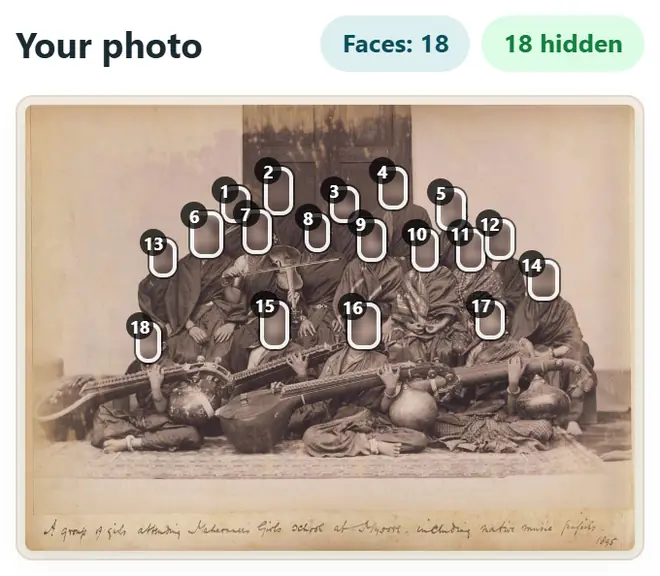
মুখ খুঁজে ঢেকে দেওয়া হয়েছে। দেখাতে বা ঢাকতে বাক্সে ট্যাপ করুন। -
অন্য ব্যক্তিগত জিনিসও ঢাকুন
“বাক্স আঁকুন” চেপে নম্বর প্লেট, বাড়ির নম্বর, নামের ব্যাজ, ID কার্ড আর স্ক্রিনের ওপর আঙুল টেনে বাক্স আঁকুন।
-
ঢাকার ধরন বেছে নিন
“ঝাপসা”, “পিক্সেল”, “কালো বাক্স” বা “ইমোজি” বেছে মাত্রা ঠিক করুন। কালো বাক্স বা ইমোজি সবচেয়ে ভালো ঢাকে; হালকা ব্লারে মুখ কখনও কখনও তবুও চেনা যেতে পারে।
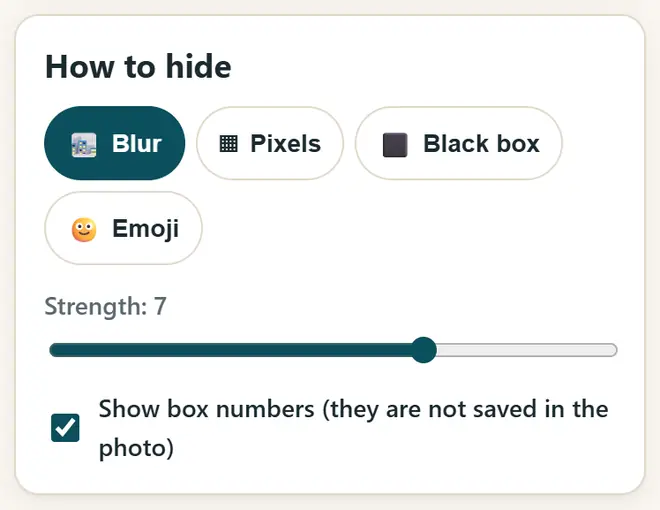
ঢাকার ধরন বেছে নিন: ব্লার, পিক্সেল, কালো বাক্স বা ইমোজি। -
লোকেশন দেখে নিয়ে সেভ করুন
“লোকেশন যাচাই” জানায় আসল ফাইলের ভেতরে GPS লোকেশন আছে কি না। “JPG হিসেবে সেভ” বা “PNG হিসেবে সেভ” চাপুন: সেভ করা ছবি নতুন করে আঁকা হয়, তাই তাতে লোকেশন আর ক্যামেরার তথ্য থাকে না। শেয়ার করার আগে জুম করে আর একবার দেখে নিন।
শেয়ার করার আগে: জেনে রাখা ভালো
- AI ক্যামেরার দিকে তাকানো বেশির ভাগ মুখ খুঁজে পায়। ঘোরানো, ঢাকা বা খুব ছোট মুখ বাদ পড়তে পারে, তাই সবসময় দেখে নিন আর হাতে বাক্স জুড়ুন।
- আগে জিজ্ঞেস করুন। ভারতের ডিজিটাল পার্সোনাল ডেটা প্রোটেকশন অ্যাক্ট, 2023 অনুযায়ী যে ছবিতে কাউকে চেনা যায় তা তাঁর ব্যক্তিগত তথ্য। শিশুদের বেলায় বাবা-মাকে জিজ্ঞেস করুন।
- ইউনিফর্ম, স্কুলের নাম, সাইনবোর্ড বা বাড়ির নম্বর থেকেও অচেনা লোক বুঝে নিতে পারে শিশুটি কোথায় পড়ে বা থাকে। এগুলোও ঢাকুন।
- আসল ফাইল নয়, সেভ করা কপিটা শেয়ার করুন। ছবির পুরো ব্যাকগ্রাউন্ড সরাতে AI ব্যাকগ্রাউন্ড রিমুভার ব্যবহার করুন।
নতুন বিনামূল্যের টুল আর হিন্দিতে AI-এর পাঠ পান
আমাদের ইমেল লিস্টে যোগ দিন: নতুন বিনামূল্যের অ্যাপ, নতুন গাইড আর AI নিয়ে হিন্দি ভিডিও পাঠের খবর পাবেন। কোনো স্প্যাম নয়।
শুধু প্রাপ্তবয়স্কদের (18+) জন্য। যেকোনো সময় নাম তুলে নিতে পারেন।
কেন আমরা এই টুলগুলো সুপারিশ করি
- সবার জন্য বিনামূল্যে: কোনো বিজ্ঞাপন নেই, সাইন-আপ নেই, পেইড প্ল্যান নেই।
- প্রাইভেট: আপনার ফাইল আর তথ্য আপনার নিজের ডিভাইসেই থাকে।
- ফোন, ল্যাপটপ বা স্মার্টবোর্ডে চলে, আর একবার খোলার পর ইন্টারনেট ছাড়াও।
- হিন্দি ও বাংলা সহ 12টি ভাষায়।
ভিডিও দেখে শিখতে ভালো লাগে? আমাদের YouTube চ্যানেলে AI আর বিনামূল্যের টুল নিয়ে হিন্দি পাঠ দেখুন।
প্রায়ই জিজ্ঞাসা করা প্রশ্ন
আমার ছবি কি আপলোড হয়?
না। শুধু মুখ খোঁজার AI আপনার ডিভাইসে ডাউনলোড হয়, তাও একবার। ছবি আপনার ফোন বা কম্পিউটারের বাইরে যায় না।
পরে কেউ কি ব্লার সরিয়ে ফেলতে পারে?
সেভ করা ছবিটা একটা নতুন ছবি: আসল ছবি তার ভেতরে লুকিয়ে থাকে না। কালো বাক্স বা ইমোজি আর সরানো যায় না। হালকা ব্লারে মুখ কখনও কখনও চেনা যেতে পারে, তাই মাত্রা বেশি রাখুন।
এটা কি ছবি থেকে লোকেশন মুছে দেয়?
হ্যাঁ। এখানে সেভ করা ছবিতে GPS লোকেশন, ক্যামেরার তথ্য বা অন্য কোনো লুকোনো ডেটা থাকে না। আপনার আসল ফাইলে লোকেশন ছিল কি না, অ্যাপ তাও দেখায়।
নম্বর প্লেট বা নাম কি ঢাকা যায়?
হ্যাঁ, হাতে: “বাক্স আঁকুন” চেপে তার ওপর বাক্স টানুন। AI শুধু মুখ খোঁজে।
গ্রুপ ছবিতে কি কাজ করে?
হ্যাঁ। এটা ছোট মুখও খোঁজে, আর “ছোট মুখ আরও ভালো করে খুঁজুন” আবার খুঁজে দেখে। বড় গ্রুপে পেছনের সারিগুলো নিজে দেখে নিন।
কাজে লাগল?
কোনো বন্ধু, সহকর্মী বা আপনার স্কুলের WhatsApp গ্রুপে পাঠিয়ে দিন।