ছবিকে 20 KB বা 50 KB-তে কীভাবে কমপ্রেস করবেন
ফর্ম বলছে ছবি 50 KB-র কম হতে হবে, অথচ আপনার ফোনের ছবি 3 MB। এখানে দেখুন, কোথাও আপলোড না করে কয়েকটা ট্যাপেই কীভাবে তাকে সীমার ভেতরে আনবেন।
সংক্ষেপে উত্তর
ইমেজ কম্প্রেসর ও রিসাইজার খুলুন, “ছবি বেছে নিন” চাপুন আর সাইজে “একই মাপ, হালকা ফাইল” বেছে নিন। কমপ্রেশনে “ফাইলের মাপ দিয়ে” বেছে “সর্বোচ্চ ফাইলের মাপ (KB)”-এ 20, 50 বা আপনার দরকারি সীমা লিখুন। অ্যাপ সীমার ভেতরে থাকা সেরা কোয়ালিটি বেছে নেয়। ছবি ডাউনলোড করে সাইজ দেখে নিন।
5 ধাপে ছবি কমপ্রেস করুন
-
ছবি যোগ করুন
ইমেজ কম্প্রেসর ও রিসাইজার খুলে “ছবি বেছে নিন” চাপুন। একবারে 100টা পর্যন্ত ছবি যোগ করা যায়: JPG, PNG, WebP বা iPhone-এর HEIC।
-
সাইজ বেছে নিন
প্রস্থ আর উচ্চতা একই রাখতে “একই মাপ, হালকা ফাইল” বেছে নিন। ফর্ম নির্দিষ্ট পিক্সেল চাইলে “নিজের মাপ” বেছে প্রস্থ আর উচ্চতা লিখুন।
-
JPG রাখুন আর ফাইলের সাইজ ধরে কমপ্রেস করুন
ফাইলের ধরন JPG-ই রাখুন: এটা প্রায় সব জায়গায় চলে। কমপ্রেশনে “ফাইলের মাপ দিয়ে” বেছে নিন।
-
KB-র সীমা লিখুন
“সর্বোচ্চ ফাইলের মাপ (KB)”-এ 20, 50, 100 বা আপনার ফর্ম যতটা মানে ততটা লিখুন। অ্যাপ নানা কোয়ালিটি চেষ্টা করে সীমার ভেতরে থাকা সেরাটা রাখে। তাতেও না হলে ছবিটা একটু ছোটও করে দেয়।
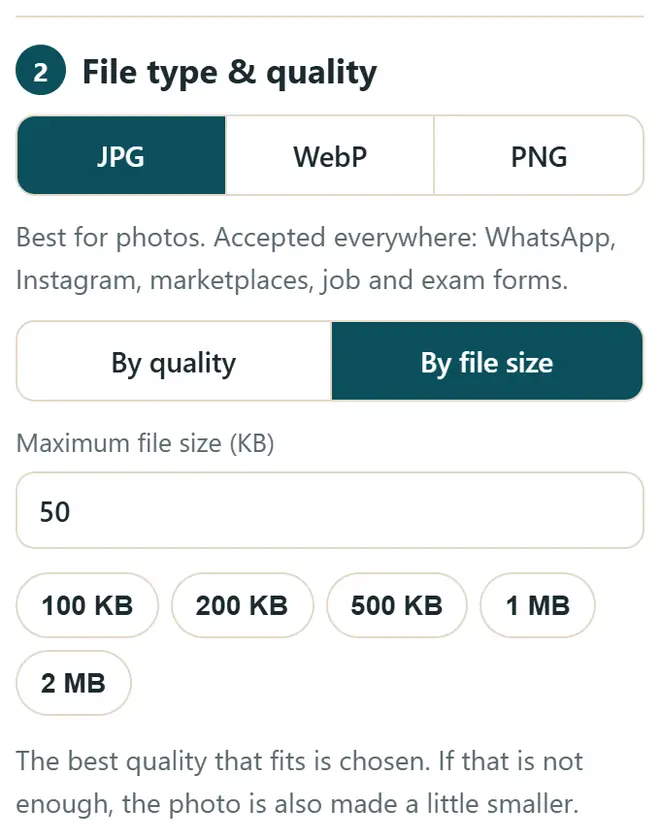
ফাইলের সাইজ ধরে কমপ্রেস করুন আর সীমা KB-তে লিখুন। -
যাচাই করে ডাউনলোড করুন
প্রতিটি ছবির পাশে তার আগের আর পরের সাইজ দেখা যায়। “আগে / পরে” দেখতে ছবিতে ট্যাপ করুন। তারপর “একটা একটা করে ডাউনলোড” বা “সব ডাউনলোড (ZIP)” চাপুন।
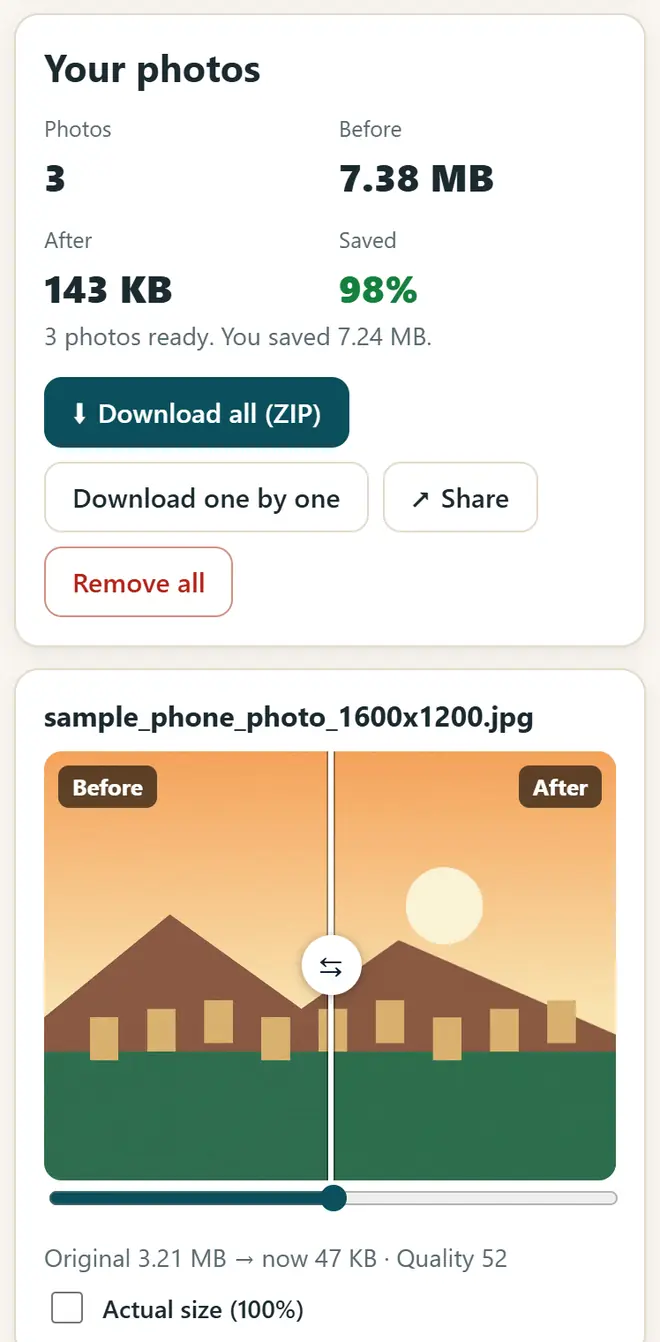
আগে আর পরে: ছবিগুলো সীমার ভেতরে।
খুব ছোট ফাইলের জন্য পরামর্শ
- 20 KB-র ফাইলে বেশি খুঁটিনাটি ধরে না। আগে ছবির দরকারি অংশটুকু ক্রপ করুন বা কম পিক্সেলের সাইজ বেছে নিন: একই KB-তে ছবি বেশি পরিষ্কার দেখাবে।
- PNG-কে KB-র সীমায় চেপে আনা যায় না। JPG বেছে নিন, বা ওয়েবসাইট মানলে WebP।
- যে পরীক্ষা ও চাকরির ফর্ম নির্দিষ্ট পিক্সেল, KB সীমা আর DPI চায়, তার জন্য ফর্মের ছবি ও সই রিসাইজার বেশি সহজ: ফর্মের সাইজগুলো আগে থেকেই বসানো আছে।
- ছবির বদলে ছোট PDF দরকার? PDF কম্প্রেস ও JPG থেকে PDF ব্যবহার করুন।
নতুন বিনামূল্যের টুল আর হিন্দিতে AI-এর পাঠ পান
আমাদের ইমেল লিস্টে যোগ দিন: নতুন বিনামূল্যের অ্যাপ, নতুন গাইড আর AI নিয়ে হিন্দি ভিডিও পাঠের খবর পাবেন। কোনো স্প্যাম নয়।
শুধু প্রাপ্তবয়স্কদের (18+) জন্য। যেকোনো সময় নাম তুলে নিতে পারেন।
কেন আমরা এই টুলগুলো সুপারিশ করি
- সবার জন্য বিনামূল্যে: কোনো বিজ্ঞাপন নেই, সাইন-আপ নেই, পেইড প্ল্যান নেই।
- প্রাইভেট: আপনার ফাইল আর তথ্য আপনার নিজের ডিভাইসেই থাকে।
- ফোন, ল্যাপটপ বা স্মার্টবোর্ডে চলে, আর একবার খোলার পর ইন্টারনেট ছাড়াও।
- হিন্দি ও বাংলা সহ 12টি ভাষায়।
ভিডিও দেখে শিখতে ভালো লাগে? আমাদের YouTube চ্যানেলে AI আর বিনামূল্যের টুল নিয়ে হিন্দি পাঠ দেখুন।
প্রায়ই জিজ্ঞাসা করা প্রশ্ন
ছবিকে 20 KB কীভাবে করব?
“ফাইলের মাপ দিয়ে” বেছে “সর্বোচ্চ ফাইলের মাপ (KB)”-এ 20 লিখুন। ছবি বড় হলে অ্যাপ তার পিক্সেলও কমায়, যাতে সীমায় আঁটে। বেশি পরিষ্কার ফল পেতে আগে ছবি ক্রপ করুন বা ছোট সাইজ বেছে নিন।
আর 50 KB বা 100 KB?
একই ভাবে: 50 বা 100 লিখুন। 5 KB থেকে ওপরের যে কোনো সীমা লেখা যায়।
ছবি কি খারাপ দেখাবে?
ছোট ফাইল মানে কম খুঁটিনাটি। অ্যাপ সবসময় আপনার সীমার ভেতরে থাকা সেরা কোয়ালিটি বেছে নেয়, আর ডাউনলোডের আগে “আগে / পরে”-এ দেখে নেওয়া যায়।
আমার ছবি কি আপলোড হয়?
না। ছবিগুলো আপনার ব্রাউজারের ভেতরেই বদলানো হয় আর ডিভাইসের বাইরে যায় না। নতুন ফাইল থেকে GPS লোকেশনের মতো লুকোনো তথ্যও মুছে যায়।
অনেক ছবি কি একসঙ্গে কমপ্রেস করা যায়?
হ্যাঁ, একবারে 100টা পর্যন্ত। একটা একটা করে, অথবা সব একসঙ্গে ZIP ফাইলে ডাউনলোড করুন।
কাজে লাগল?
কোনো বন্ধু, সহকর্মী বা আপনার স্কুলের WhatsApp গ্রুপে পাঠিয়ে দিন।