ਪ੍ਰੀਖਿਆ ਅਤੇ ਨੌਕਰੀ ਦੇ ਫ਼ਾਰਮ ਲਈ ਫ਼ੋਟੋ ਅਤੇ ਦਸਤਖ਼ਤ ਦਾ ਸਾਈਜ਼ ਕਿਵੇਂ ਠੀਕ ਕਰੀਏ
ਫ਼ੋਟੋ ਜਾਂ ਦਸਤਖ਼ਤ ਕੁਝ KB ਵੱਡਾ, ਛੋਟਾ ਜਾਂ ਗ਼ਲਤ ਆਕਾਰ ਦਾ ਹੋਵੇ ਤਾਂ ਔਨਲਾਈਨ ਫ਼ਾਰਮ ਉਸ ਨੂੰ ਮੋੜ ਦਿੰਦਾ ਹੈ। ਇੱਥੇ ਦੇਖੋ ਕਿ ਕਿਸੇ ਵੈੱਬਸਾਈਟ ਉੱਤੇ ਭੇਜੇ ਬਿਨਾਂ, ਫ਼ੋਨ ਉੱਤੇ ਹੀ ਦੋਵਾਂ ਨੂੰ ਫ਼ਾਰਮ ਦੇ ਨਿਯਮਾਂ ਮੁਤਾਬਕ ਕਿਵੇਂ ਬਣਾਉਣਾ ਹੈ।
ਛੋਟਾ ਜਵਾਬ
ਫ਼ਾਰਮ ਫ਼ੋਟੋ ਅਤੇ ਦਸਤਖ਼ਤ ਰੀਸਾਈਜ਼ਰ ਖੋਲ੍ਹੋ, “ਫ਼ੋਟੋ” ਜਾਂ “ਦਸਤਖ਼ਤ” ਦਬਾਓ, ਆਪਣੀ ਪ੍ਰੀਖਿਆ ਜਾਂ ਫ਼ਾਰਮ ਚੁਣੋ ਅਤੇ ਤਸਵੀਰ ਜੋੜੋ। ਉਸ ਨੂੰ ਫ਼ਰੇਮ ਦੇ ਅੰਦਰ ਖਿਸਕਾ ਕੇ ਅਤੇ ਜ਼ੂਮ ਕਰ ਕੇ ਠੀਕ ਬਿਠਾਓ, ਫਿਰ “ਡਾਊਨਲੋਡ” ਦਬਾਓ। ਫ਼ਾਈਲ ਦਿਖਾਈ ਗਈ KB ਹੱਦ ਦੇ ਅੰਦਰ ਹੀ ਬਣਦੀ ਹੈ। ਅੰਕ ਹਮੇਸ਼ਾ ਆਪਣੇ ਅਧਿਕਾਰਤ ਨੋਟਿਸ ਨਾਲ ਮਿਲਾਓ।
5 ਕਦਮਾਂ ਵਿੱਚ ਫ਼ੋਟੋ ਅਤੇ ਦਸਤਖ਼ਤ ਤਿਆਰ
-
ਚੁਣੋ ਕਿ ਕੀ ਅੱਪਲੋਡ ਕਰਨਾ ਹੈ
ਫ਼ਾਰਮ ਫ਼ੋਟੋ ਅਤੇ ਦਸਤਖ਼ਤ ਰੀਸਾਈਜ਼ਰ ਖੋਲ੍ਹੋ ਅਤੇ “ਫ਼ੋਟੋ”, “ਦਸਤਖ਼ਤ”, “ਅੰਗੂਠੇ ਦਾ ਨਿਸ਼ਾਨ” ਜਾਂ “ਘੋਸ਼ਣਾ-ਪੱਤਰ” ਦਬਾਓ।
-
ਆਪਣੀ ਪ੍ਰੀਖਿਆ ਜਾਂ ਫ਼ਾਰਮ ਚੁਣੋ
ਸੂਚੀ ਵਿੱਚੋਂ ਚੁਣੋ: ਬੈਂਕ (IBPS, SBI), UPSC, SSC, ਰੇਲਵੇ (RRB), NEET, PAN ਕਾਰਡ, ਡਰਾਈਵਿੰਗ ਲਾਇਸੈਂਸ ਜਾਂ ਕੋਈ ਆਮ ਸਾਈਜ਼। “ਫ਼ਾਰਮ ਕੀ ਮੰਗਦਾ ਹੈ” ਵਾਲੇ ਡੱਬੇ ਵਿੱਚ ਪਿਕਸਲ, KB ਅਤੇ DPI ਦਿਸਦੇ ਹਨ। ਤੁਹਾਡੇ ਨੋਟਿਸ ਵਿੱਚ ਕੁਝ ਹੋਰ ਲਿਖਿਆ ਹੋਵੇ ਤਾਂ “ਸਾਈਜ਼ ਅਤੇ KB ਬਦਲੋ” ਦਬਾ ਕੇ ਉਹੀ ਅੰਕ ਭਰੋ।
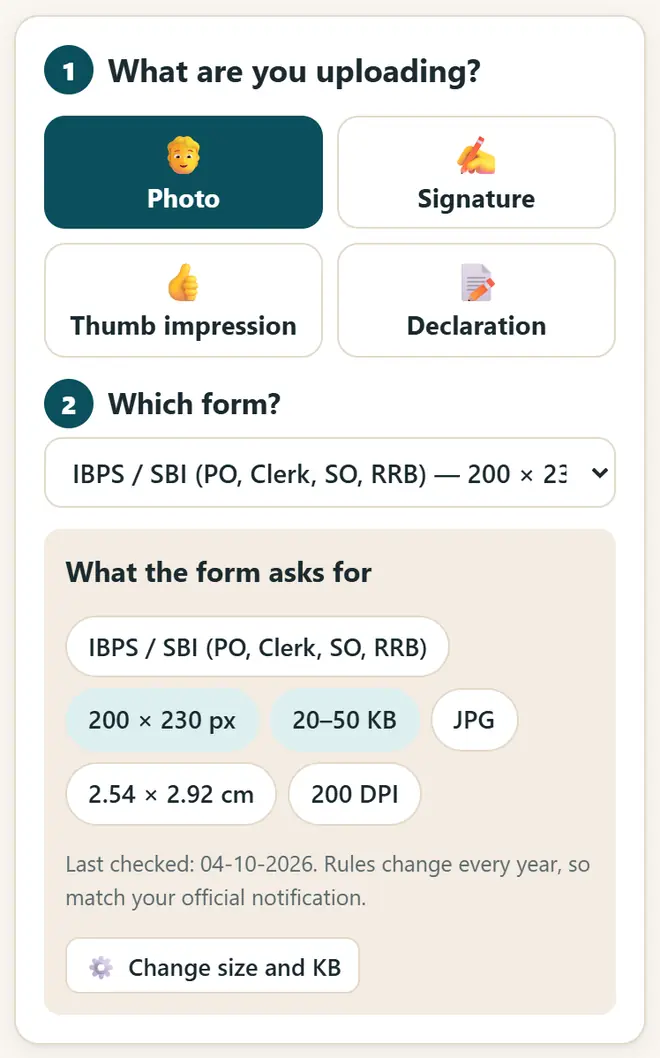
ਫ਼ਾਰਮ ਚੁਣੋ: ਐਪ ਪਿਕਸਲ, KB ਅਤੇ DPI ਦਿਖਾ ਦਿੰਦੀ ਹੈ। -
ਤਸਵੀਰ ਜੋੜੋ ਅਤੇ ਕ੍ਰੌਪ ਠੀਕ ਕਰੋ
“ਤਸਵੀਰ ਚੁਣੋ” ਜਾਂ “ਕੈਮਰਾ” ਦਬਾਓ। ਤਸਵੀਰ ਨੂੰ ਖਿਸਕਾਓ ਅਤੇ ਜ਼ੂਮ ਕਰੋ, ਜਦੋਂ ਤੱਕ ਚਿਹਰਾ ਅੰਡਾਕਾਰ ਗਾਈਡ ਦੇ ਅੰਦਰ ਨਾ ਆ ਜਾਵੇ। ਦਸਤਖ਼ਤ ਲਈ “ਸਿਆਹੀ ਤੱਕ ਆਟੋ-ਕ੍ਰੌਪ” ਦਬਾਓ, ਇਸ ਨਾਲ ਆਲੇ-ਦੁਆਲੇ ਦਾ ਖ਼ਾਲੀ ਕਾਗ਼ਜ਼ ਕੱਟਿਆ ਜਾਂਦਾ ਹੈ।
-
ਸਾਫ਼ ਅਤੇ ਸਪਸ਼ਟ ਬਣਾਓ
ਲੋੜ ਹੋਵੇ ਤਾਂ ਬ੍ਰਾਈਟਨੈੱਸ ਅਤੇ ਕੰਟ੍ਰਾਸਟ ਬਦਲੋ। “ਪਿਛੋਕੜ ਚਿੱਟਾ ਕਰੋ” ਸਾਦੀ ਹਲਕੀ ਕੰਧ ਨੂੰ ਸਾਫ਼ ਚਿੱਟੀ ਕਰ ਦਿੰਦਾ ਹੈ। ਦਸਤਖ਼ਤ ਵਿੱਚ ਐਪ ਪਰਛਾਵਾਂ ਅਤੇ ਕਾਗ਼ਜ਼ ਦਾ ਰੰਗ ਹਟਾ ਦਿੰਦੀ ਹੈ।
-
ਜਾਂਚੋ ਅਤੇ ਡਾਊਨਲੋਡ ਕਰੋ
ਨਤੀਜੇ ਵਿੱਚ ਪਿਕਸਲ ਅਤੇ ਫ਼ਾਈਲ ਦਾ ਸਾਈਜ਼ ਦਿਸਦਾ ਹੈ, ਅਤੇ ਫ਼ਾਈਲ ਅੱਪਲੋਡ ਲਈ ਤਿਆਰ ਹੋਣ ਉੱਤੇ ਐਪ ਦੱਸ ਦਿੰਦੀ ਹੈ। “ਡਾਊਨਲੋਡ” ਦਬਾਓ ਅਤੇ ਉਹੀ ਫ਼ਾਈਲ ਫ਼ਾਰਮ ਵਿੱਚ ਅੱਪਲੋਡ ਕਰੋ। ਆਪਣੀ ਅਸਲੀ ਫ਼ੋਟੋ ਵੀ ਸਾਂਭ ਕੇ ਰੱਖੋ।
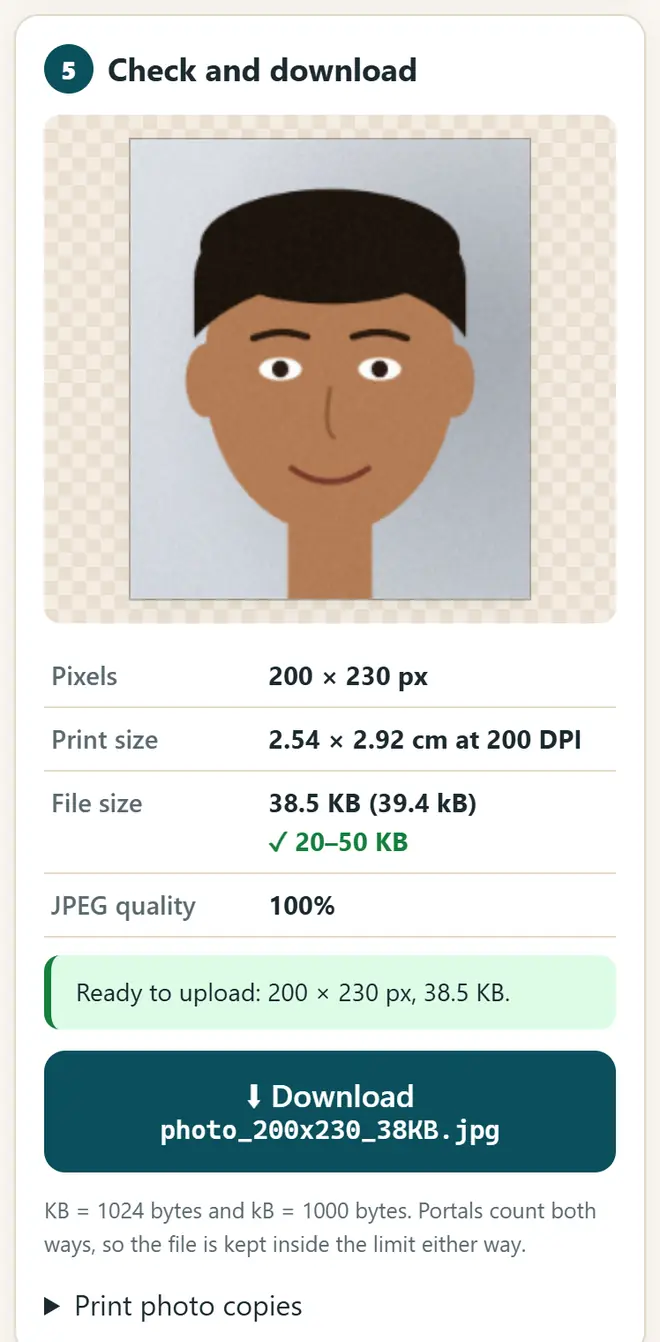
ਤਿਆਰ ਫ਼ਾਈਲ, ਉਸ ਦੇ ਪਿਕਸਲ ਅਤੇ KB ਸਮੇਤ।
ਫ਼ੋਟੋ ਰੱਦ ਨਾ ਹੋਵੇ, ਇਸ ਲਈ ਸੁਝਾਅ
- ਫ਼ੋਟੋ: ਦਿਨ ਦੀ ਰੌਸ਼ਨੀ ਵਿੱਚ ਸਾਦੀ ਚਿੱਟੀ ਜਾਂ ਹਲਕੀ ਕੰਧ ਅੱਗੇ ਖੜ੍ਹ ਕੇ ਸਿੱਧਾ ਕੈਮਰੇ ਵੱਲ ਦੇਖੋ। ਟੋਪੀ ਜਾਂ ਕਾਲੀ ਐਨਕ ਨਹੀਂ।
- ਦਸਤਖ਼ਤ: ਸਾਦੇ ਚਿੱਟੇ ਕਾਗ਼ਜ਼ ਉੱਤੇ ਉਸ ਰੰਗ ਦੀ ਸਿਆਹੀ ਨਾਲ ਕਰੋ ਜੋ ਫ਼ਾਰਮ ਮੰਗਦਾ ਹੈ (ਆਮ ਤੌਰ ਉੱਤੇ ਕਾਲੀ)। ਫ਼ੋਟੋ ਐਨ ਉੱਪਰੋਂ ਲਓ ਅਤੇ ਆਪਣਾ ਪਰਛਾਵਾਂ ਨਾ ਪੈਣ ਦਿਓ।
- ਕੁਝ ਫ਼ਾਰਮ ਹੁਣ ਫ਼ੋਟੋ ਕੈਮਰੇ ਨਾਲ ਲਾਈਵ ਲੈਂਦੇ ਹਨ ਅਤੇ ਸਿਰਫ਼ ਦਸਤਖ਼ਤ ਅੱਪਲੋਡ ਕਰਵਾਉਂਦੇ ਹਨ। ਪਹਿਲਾਂ ਨੋਟਿਸ ਪੜ੍ਹ ਲਓ।
- ਸਾਈਜ਼ ਹਰ ਫ਼ਾਰਮ ਵਿੱਚ ਅਤੇ ਹਰ ਸਾਲ ਬਦਲਦੇ ਹਨ। ਐਪ ਦੇ ਸਾਈਜ਼ ਸਿਰਫ਼ ਸ਼ੁਰੂਆਤ ਲਈ ਹਨ; ਆਖ਼ਰੀ ਗੱਲ ਤੁਹਾਡੀ ਪ੍ਰੀਖਿਆ ਦਾ ਅਧਿਕਾਰਤ ਨੋਟਿਸ ਹੀ ਹੈ। ਦਸਤਾਵੇਜ਼ ਦੀ ਛੋਟੀ PDF ਚਾਹੀਦੀ ਹੋਵੇ ਤਾਂ PDF ਕੰਪ੍ਰੈੱਸ ਅਤੇ JPG ਤੋਂ PDF ਵਰਤੋ।
ਨਵੇਂ ਮੁਫ਼ਤ ਟੂਲ ਅਤੇ ਹਿੰਦੀ ਵਿੱਚ AI ਦੇ ਪਾਠ ਪਾਓ
ਸਾਡੀ ਈਮੇਲ ਸੂਚੀ ਨਾਲ ਜੁੜੋ: ਨਵੀਆਂ ਮੁਫ਼ਤ ਐਪਾਂ, ਨਵੀਆਂ ਗਾਈਡਾਂ ਅਤੇ AI ਬਾਰੇ ਹਿੰਦੀ ਵੀਡੀਓ ਪਾਠਾਂ ਦੀ ਜਾਣਕਾਰੀ ਤੁਹਾਨੂੰ ਮਿਲਦੀ ਰਹੇਗੀ। ਕੋਈ ਸਪੈਮ ਨਹੀਂ।
ਸਿਰਫ਼ ਬਾਲਗਾਂ (18+) ਲਈ। ਤੁਸੀਂ ਕਦੇ ਵੀ ਨਾਂ ਹਟਵਾ ਸਕਦੇ ਹੋ।
ਅਸੀਂ ਇਹ ਟੂਲ ਕਿਉਂ ਸੁਝਾਉਂਦੇ ਹਾਂ
- ਸਭ ਲਈ ਮੁਫ਼ਤ: ਨਾ ਇਸ਼ਤਿਹਾਰ, ਨਾ ਸਾਈਨ-ਅੱਪ, ਨਾ ਕੋਈ ਪੇਡ ਪਲਾਨ।
- ਨਿੱਜੀ: ਤੁਹਾਡੀਆਂ ਫ਼ਾਈਲਾਂ ਅਤੇ ਜਾਣਕਾਰੀ ਤੁਹਾਡੇ ਆਪਣੇ ਡਿਵਾਈਸ 'ਤੇ ਹੀ ਰਹਿੰਦੀਆਂ ਹਨ।
- ਫ਼ੋਨ, ਲੈਪਟਾਪ ਜਾਂ ਸਮਾਰਟਬੋਰਡ 'ਤੇ ਚੱਲਦੇ ਹਨ, ਅਤੇ ਇੱਕ ਵਾਰ ਖੁੱਲ੍ਹਣ ਤੋਂ ਬਾਅਦ ਇੰਟਰਨੈੱਟ ਤੋਂ ਬਿਨਾਂ ਵੀ।
- ਪੰਜਾਬੀ ਅਤੇ ਹਿੰਦੀ ਸਮੇਤ 12 ਭਾਸ਼ਾਵਾਂ ਵਿੱਚ।
ਵੀਡੀਓ ਨਾਲ ਸਿੱਖਣਾ ਪਸੰਦ ਹੈ? ਸਾਡੇ YouTube ਚੈਨਲ 'ਤੇ AI ਅਤੇ ਮੁਫ਼ਤ ਟੂਲਾਂ ਦੇ ਹਿੰਦੀ ਪਾਠ ਵੇਖੋ।
ਅਕਸਰ ਪੁੱਛੇ ਜਾਣ ਵਾਲੇ ਸਵਾਲ
SSC, UPSC ਜਾਂ ਬੈਂਕ ਫ਼ਾਰਮ ਵਿੱਚ ਫ਼ੋਟੋ ਅਤੇ ਦਸਤਖ਼ਤ ਦਾ ਸਾਈਜ਼ ਕਿੰਨਾ ਹੋਣਾ ਚਾਹੀਦਾ ਹੈ?
ਇਹ ਫ਼ਾਰਮ ਅਤੇ ਸਾਲ ਉੱਤੇ ਨਿਰਭਰ ਕਰਦਾ ਹੈ, ਇਸ ਲਈ ਇੱਕੋ ਜਵਾਬ ਨਹੀਂ ਹੈ। ਐਪ ਹਰ ਪ੍ਰੀਖਿਆ ਦੇ ਆਮ ਤੌਰ ਉੱਤੇ ਮੰਗੇ ਜਾਂਦੇ ਸਾਈਜ਼ ਭਰ ਦਿੰਦੀ ਹੈ ਅਤੇ ਦੱਸਦੀ ਹੈ ਕਿ ਉਹ ਆਖ਼ਰੀ ਵਾਰ ਕਦੋਂ ਜਾਂਚੇ ਗਏ, ਪਰ ਤੁਹਾਨੂੰ ਉਨ੍ਹਾਂ ਨੂੰ ਆਪਣੇ ਅਧਿਕਾਰਤ ਨੋਟਿਸ ਨਾਲ ਮਿਲਾਉਣਾ ਹੀ ਪਵੇਗਾ। ਫ਼ਰਕ ਹੋਵੇ ਤਾਂ “ਸਾਈਜ਼ ਅਤੇ KB ਬਦਲੋ” ਨਾਲ ਬਦਲ ਲਓ।
ਫ਼ੋਟੋ ਨੂੰ 20 KB ਤੋਂ 50 KB ਦੇ ਵਿਚਕਾਰ ਕਿਵੇਂ ਕਰੀਏ?
ਅਜਿਹਾ ਫ਼ਾਰਮ ਚੁਣੋ ਜਿਸ ਦੀ ਇਹੀ ਹੱਦ ਹੋਵੇ, ਜਾਂ “ਆਪਣਾ ਸਾਈਜ਼” ਚੁਣ ਕੇ ਆਪਣੇ ਨੋਟਿਸ ਵਿੱਚੋਂ ਚੌੜਾਈ, ਉਚਾਈ ਅਤੇ KB ਭਰੋ। ਐਪ ਹੱਦ ਦੇ ਅੰਦਰ ਆਉਣ ਵਾਲੀ ਸਭ ਤੋਂ ਵਧੀਆ ਕੁਆਲਿਟੀ ਚੁਣਦੀ ਹੈ।
ਕੀ ਮੇਰੀ ਫ਼ੋਟੋ ਕਿਤੇ ਅੱਪਲੋਡ ਹੁੰਦੀ ਹੈ?
ਨਹੀਂ। ਸਾਰਾ ਕੰਮ ਤੁਹਾਡੇ ਬ੍ਰਾਊਜ਼ਰ ਦੇ ਅੰਦਰ ਹੁੰਦਾ ਹੈ, ਇਸ ਲਈ ਫ਼ੋਟੋ ਅਤੇ ਦਸਤਖ਼ਤ ਤੁਹਾਡੇ ਡਿਵਾਈਸ ਤੋਂ ਬਾਹਰ ਨਹੀਂ ਜਾਂਦੇ। ਸਾਈਬਰ ਕੈਫ਼ੇ ਵਿੱਚ ਵੀ ਇਹ ਸੁਰੱਖਿਅਤ ਹੈ: ਅਗਲੇ ਬੰਦੇ ਲਈ ਕੁਝ ਵੀ ਸੇਵ ਨਹੀਂ ਰਹਿੰਦਾ।
ਮੇਰੀ ਫ਼ਾਈਲ ਘੱਟੋ-ਘੱਟ KB ਤੋਂ ਛੋਟੀ ਬਣ ਰਹੀ ਹੈ। ਹੁਣ ਕੀ ਕਰਾਂ?
ਐਪ ਇਸ ਨੂੰ ਆਪੇ ਸੰਭਾਲ ਲੈਂਦੀ ਹੈ। ਜੇ ਸਭ ਤੋਂ ਵਧੀਆ ਕੁਆਲਿਟੀ ਉੱਤੇ ਵੀ ਫ਼ਾਈਲ ਘੱਟੋ-ਘੱਟ ਤੋਂ ਛੋਟੀ ਰਹੇ, ਤਾਂ ਉਹ ਫ਼ਾਈਲ ਦੇ ਅੰਦਰ ਇੱਕ ਬੇ-ਨੁਕਸਾਨ ਨੋਟ ਜੋੜ ਦਿੰਦੀ ਹੈ, ਜਿਸ ਨਾਲ ਸਾਈਜ਼ ਘੱਟੋ-ਘੱਟ ਤੱਕ ਪਹੁੰਚ ਜਾਂਦਾ ਹੈ। ਤਸਵੀਰ ਓਹੋ ਜਿਹੀ ਦਿਸਦੀ ਹੈ ਅਤੇ ਆਮ ਵਾਂਗ ਖੁੱਲ੍ਹਦੀ ਹੈ।
ਕੀ ਮੈਂ ਪਾਸਪੋਰਟ ਸਾਈਜ਼ ਫ਼ੋਟੋ ਪ੍ਰਿੰਟ ਕਰ ਸਕਦਾ ਹਾਂ?
ਹਾਂ। ਨਤੀਜੇ ਦੇ ਹੇਠਾਂ “ਫ਼ੋਟੋ ਦੀਆਂ ਕਾਪੀਆਂ ਪ੍ਰਿੰਟ ਕਰੋ” ਖੋਲ੍ਹੋ, ਕਾਪੀਆਂ ਦੀ ਗਿਣਤੀ ਚੁਣੋ ਅਤੇ ਅਸਲ ਸਾਈਜ਼ (100%) ਉੱਤੇ ਪ੍ਰਿੰਟ ਕਰੋ।
ਕੰਮ ਦੀ ਲੱਗੀ?
ਕਿਸੇ ਦੋਸਤ, ਸਾਥੀਆਂ ਜਾਂ ਆਪਣੇ ਸਕੂਲ ਦੇ WhatsApp ਗਰੁੱਪ ਵਿੱਚ ਭੇਜੋ।