ਫ਼ੋਟੋ ਨੂੰ 20 KB ਜਾਂ 50 KB ਵਿੱਚ ਕਿਵੇਂ ਕੰਪ੍ਰੈੱਸ ਕਰੀਏ
ਫ਼ਾਰਮ ਕਹਿੰਦਾ ਹੈ ਕਿ ਫ਼ੋਟੋ 50 KB ਤੋਂ ਛੋਟੀ ਹੋਵੇ, ਅਤੇ ਤੁਹਾਡੇ ਫ਼ੋਨ ਦੀ ਫ਼ੋਟੋ 3 MB ਦੀ ਹੈ। ਇੱਥੇ ਦੇਖੋ ਕਿ ਕਿਤੇ ਅੱਪਲੋਡ ਕੀਤੇ ਬਿਨਾਂ ਕੁਝ ਟੈਪਾਂ ਵਿੱਚ ਉਸ ਨੂੰ ਹੱਦ ਦੇ ਅੰਦਰ ਕਿਵੇਂ ਲਿਆਉਣਾ ਹੈ।
ਛੋਟਾ ਜਵਾਬ
ਇਮੇਜ ਕੰਪ੍ਰੈਸਰ ਅਤੇ ਰੀਸਾਈਜ਼ਰ ਖੋਲ੍ਹੋ, “ਫ਼ੋਟੋਆਂ ਚੁਣੋ” ਦਬਾਓ ਅਤੇ ਸਾਈਜ਼ ਵਿੱਚ “ਉਹੀ ਸਾਈਜ਼, ਹਲਕੀ ਫ਼ਾਈਲ” ਚੁਣੋ। ਕੰਪ੍ਰੈਸ਼ਨ ਵਿੱਚ “ਫ਼ਾਈਲ ਸਾਈਜ਼ ਨਾਲ” ਚੁਣ ਕੇ “ਵੱਧ ਤੋਂ ਵੱਧ ਫ਼ਾਈਲ ਸਾਈਜ਼ (KB)” ਵਿੱਚ 20, 50 ਜਾਂ ਆਪਣੀ ਲੋੜ ਦੀ ਹੱਦ ਲਿਖੋ। ਐਪ ਹੱਦ ਵਿੱਚ ਆਉਣ ਵਾਲੀ ਸਭ ਤੋਂ ਵਧੀਆ ਕੁਆਲਿਟੀ ਚੁਣਦੀ ਹੈ। ਫ਼ੋਟੋ ਡਾਊਨਲੋਡ ਕਰ ਕੇ ਉਸ ਦਾ ਸਾਈਜ਼ ਜਾਂਚ ਲਓ।
5 ਕਦਮਾਂ ਵਿੱਚ ਫ਼ੋਟੋ ਕੰਪ੍ਰੈੱਸ ਕਰੋ
-
ਆਪਣੀਆਂ ਫ਼ੋਟੋ ਜੋੜੋ
ਇਮੇਜ ਕੰਪ੍ਰੈਸਰ ਅਤੇ ਰੀਸਾਈਜ਼ਰ ਖੋਲ੍ਹੋ ਅਤੇ “ਫ਼ੋਟੋਆਂ ਚੁਣੋ” ਦਬਾਓ। ਇੱਕ ਵਾਰ ਵਿੱਚ 100 ਤੱਕ ਫ਼ੋਟੋ ਜੋੜ ਸਕਦੇ ਹੋ: JPG, PNG, WebP ਜਾਂ iPhone ਦੀ HEIC।
-
ਸਾਈਜ਼ ਚੁਣੋ
ਚੌੜਾਈ ਅਤੇ ਉਚਾਈ ਓਹੀ ਰੱਖਣੀ ਹੋਵੇ ਤਾਂ “ਉਹੀ ਸਾਈਜ਼, ਹਲਕੀ ਫ਼ਾਈਲ” ਚੁਣੋ। ਫ਼ਾਰਮ ਤੈਅ ਪਿਕਸਲ ਮੰਗੇ ਤਾਂ “ਆਪਣਾ ਸਾਈਜ਼” ਚੁਣ ਕੇ ਚੌੜਾਈ ਅਤੇ ਉਚਾਈ ਲਿਖੋ।
-
JPG ਰੱਖੋ ਅਤੇ ਫ਼ਾਈਲ ਸਾਈਜ਼ ਮੁਤਾਬਕ ਕੰਪ੍ਰੈੱਸ ਕਰੋ
ਫ਼ਾਈਲ ਦੀ ਕਿਸਮ JPG ਹੀ ਰੱਖੋ: ਇਹ ਲਗਭਗ ਹਰ ਥਾਂ ਚੱਲਦੀ ਹੈ। ਕੰਪ੍ਰੈਸ਼ਨ ਵਿੱਚ “ਫ਼ਾਈਲ ਸਾਈਜ਼ ਨਾਲ” ਚੁਣੋ।
-
KB ਦੀ ਹੱਦ ਲਿਖੋ
“ਵੱਧ ਤੋਂ ਵੱਧ ਫ਼ਾਈਲ ਸਾਈਜ਼ (KB)” ਵਿੱਚ 20, 50, 100 ਜਾਂ ਜਿੰਨਾ ਤੁਹਾਡਾ ਫ਼ਾਰਮ ਮੰਨੇ, ਓਨਾ ਲਿਖੋ। ਐਪ ਵੱਖ-ਵੱਖ ਕੁਆਲਿਟੀ ਅਜ਼ਮਾ ਕੇ ਹੱਦ ਵਿੱਚ ਆਉਣ ਵਾਲੀ ਸਭ ਤੋਂ ਵਧੀਆ ਰੱਖਦੀ ਹੈ। ਇੰਨੇ ਨਾਲ ਕੰਮ ਨਾ ਬਣੇ ਤਾਂ ਫ਼ੋਟੋ ਨੂੰ ਥੋੜ੍ਹਾ ਛੋਟਾ ਵੀ ਕਰ ਦਿੰਦੀ ਹੈ।
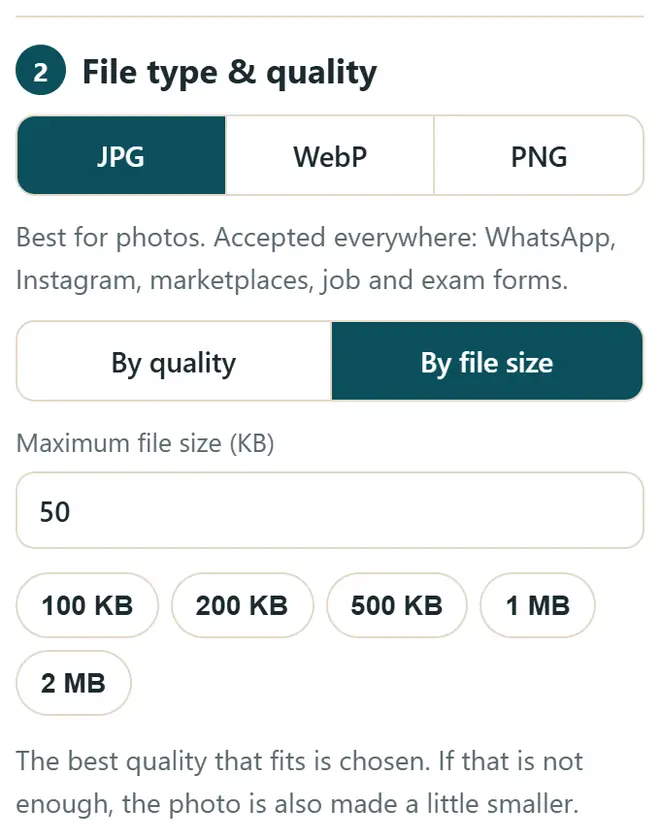
ਫ਼ਾਈਲ ਸਾਈਜ਼ ਮੁਤਾਬਕ ਕੰਪ੍ਰੈੱਸ ਕਰੋ ਅਤੇ ਹੱਦ KB ਵਿੱਚ ਲਿਖੋ। -
ਜਾਂਚੋ ਅਤੇ ਡਾਊਨਲੋਡ ਕਰੋ
ਹਰ ਫ਼ੋਟੋ ਨਾਲ ਉਸ ਦਾ ਪਹਿਲਾਂ ਅਤੇ ਬਾਅਦ ਦਾ ਸਾਈਜ਼ ਦਿਸਦਾ ਹੈ। “ਪਹਿਲਾਂ / ਬਾਅਦ” ਦੇਖਣ ਲਈ ਫ਼ੋਟੋ ਉੱਤੇ ਟੈਪ ਕਰੋ। ਫਿਰ “ਇੱਕ-ਇੱਕ ਕਰਕੇ ਡਾਊਨਲੋਡ ਕਰੋ” ਜਾਂ “ਸਾਰੀਆਂ ਡਾਊਨਲੋਡ ਕਰੋ (ZIP)” ਦਬਾਓ।
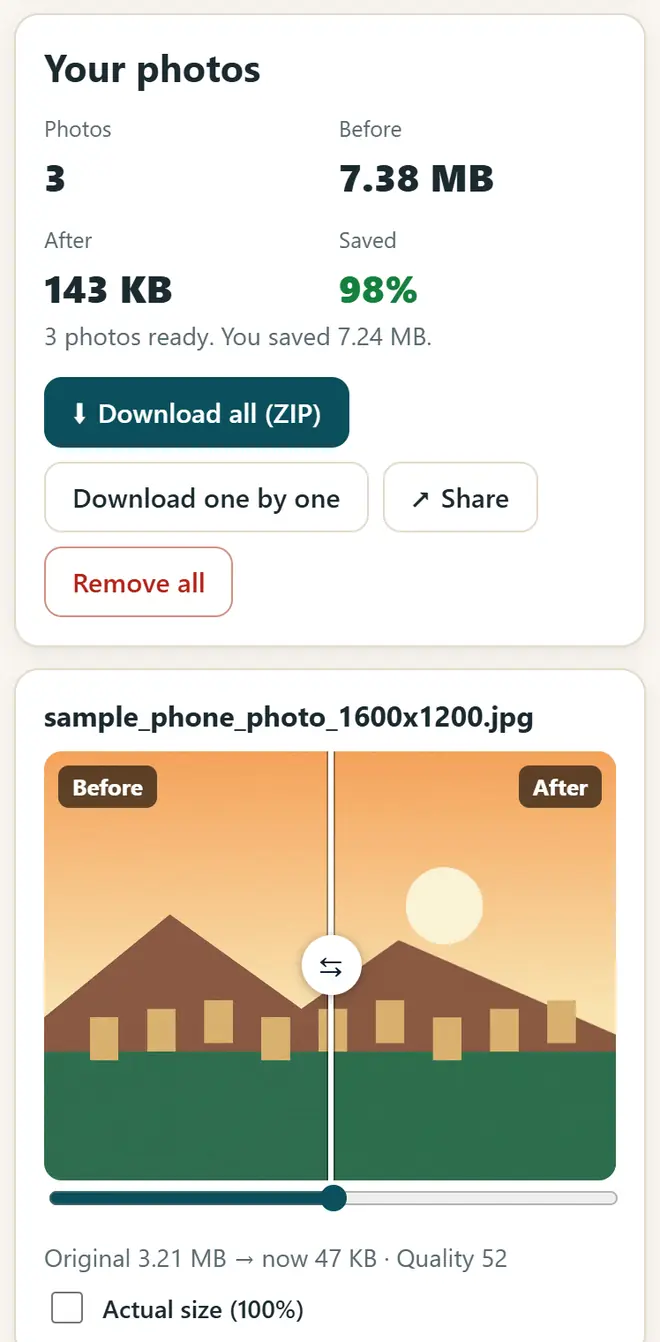
ਪਹਿਲਾਂ ਅਤੇ ਬਾਅਦ: ਫ਼ੋਟੋ ਹੱਦ ਦੇ ਅੰਦਰ ਹਨ।
ਬਹੁਤ ਛੋਟੀਆਂ ਫ਼ਾਈਲਾਂ ਲਈ ਸੁਝਾਅ
- 20 KB ਦੀ ਫ਼ਾਈਲ ਵਿੱਚ ਬਹੁਤੀ ਬਾਰੀਕੀ ਨਹੀਂ ਆ ਸਕਦੀ। ਪਹਿਲਾਂ ਫ਼ੋਟੋ ਦਾ ਜ਼ਰੂਰੀ ਹਿੱਸਾ ਕ੍ਰੌਪ ਕਰੋ ਜਾਂ ਘੱਟ ਪਿਕਸਲ ਵਾਲਾ ਸਾਈਜ਼ ਚੁਣੋ: ਓਨੇ ਹੀ KB ਵਿੱਚ ਤਸਵੀਰ ਵੱਧ ਸਾਫ਼ ਦਿਸੇਗੀ।
- PNG ਨੂੰ KB ਦੀ ਹੱਦ ਵਿੱਚ ਨਹੀਂ ਦਬਾਇਆ ਜਾ ਸਕਦਾ। JPG ਚੁਣੋ, ਜਾਂ ਵੈੱਬਸਾਈਟ ਮੰਨੇ ਤਾਂ WebP।
- ਜਿਹੜੇ ਪ੍ਰੀਖਿਆ ਅਤੇ ਨੌਕਰੀ ਦੇ ਫ਼ਾਰਮ ਤੈਅ ਪਿਕਸਲ, KB ਹੱਦ ਅਤੇ DPI ਮੰਗਦੇ ਹਨ, ਉਨ੍ਹਾਂ ਲਈ ਫ਼ਾਰਮ ਫ਼ੋਟੋ ਅਤੇ ਦਸਤਖ਼ਤ ਰੀਸਾਈਜ਼ਰ ਵੱਧ ਸੌਖਾ ਹੈ: ਉਸ ਵਿੱਚ ਫ਼ਾਰਮਾਂ ਦੇ ਸਾਈਜ਼ ਪਹਿਲਾਂ ਤੋਂ ਭਰੇ ਹਨ।
- ਤਸਵੀਰ ਦੀ ਥਾਂ ਛੋਟੀ PDF ਚਾਹੀਦੀ ਹੈ? PDF ਕੰਪ੍ਰੈੱਸ ਅਤੇ JPG ਤੋਂ PDF ਵਰਤੋ।
ਨਵੇਂ ਮੁਫ਼ਤ ਟੂਲ ਅਤੇ ਹਿੰਦੀ ਵਿੱਚ AI ਦੇ ਪਾਠ ਪਾਓ
ਸਾਡੀ ਈਮੇਲ ਸੂਚੀ ਨਾਲ ਜੁੜੋ: ਨਵੀਆਂ ਮੁਫ਼ਤ ਐਪਾਂ, ਨਵੀਆਂ ਗਾਈਡਾਂ ਅਤੇ AI ਬਾਰੇ ਹਿੰਦੀ ਵੀਡੀਓ ਪਾਠਾਂ ਦੀ ਜਾਣਕਾਰੀ ਤੁਹਾਨੂੰ ਮਿਲਦੀ ਰਹੇਗੀ। ਕੋਈ ਸਪੈਮ ਨਹੀਂ।
ਸਿਰਫ਼ ਬਾਲਗਾਂ (18+) ਲਈ। ਤੁਸੀਂ ਕਦੇ ਵੀ ਨਾਂ ਹਟਵਾ ਸਕਦੇ ਹੋ।
ਅਸੀਂ ਇਹ ਟੂਲ ਕਿਉਂ ਸੁਝਾਉਂਦੇ ਹਾਂ
- ਸਭ ਲਈ ਮੁਫ਼ਤ: ਨਾ ਇਸ਼ਤਿਹਾਰ, ਨਾ ਸਾਈਨ-ਅੱਪ, ਨਾ ਕੋਈ ਪੇਡ ਪਲਾਨ।
- ਨਿੱਜੀ: ਤੁਹਾਡੀਆਂ ਫ਼ਾਈਲਾਂ ਅਤੇ ਜਾਣਕਾਰੀ ਤੁਹਾਡੇ ਆਪਣੇ ਡਿਵਾਈਸ 'ਤੇ ਹੀ ਰਹਿੰਦੀਆਂ ਹਨ।
- ਫ਼ੋਨ, ਲੈਪਟਾਪ ਜਾਂ ਸਮਾਰਟਬੋਰਡ 'ਤੇ ਚੱਲਦੇ ਹਨ, ਅਤੇ ਇੱਕ ਵਾਰ ਖੁੱਲ੍ਹਣ ਤੋਂ ਬਾਅਦ ਇੰਟਰਨੈੱਟ ਤੋਂ ਬਿਨਾਂ ਵੀ।
- ਪੰਜਾਬੀ ਅਤੇ ਹਿੰਦੀ ਸਮੇਤ 12 ਭਾਸ਼ਾਵਾਂ ਵਿੱਚ।
ਵੀਡੀਓ ਨਾਲ ਸਿੱਖਣਾ ਪਸੰਦ ਹੈ? ਸਾਡੇ YouTube ਚੈਨਲ 'ਤੇ AI ਅਤੇ ਮੁਫ਼ਤ ਟੂਲਾਂ ਦੇ ਹਿੰਦੀ ਪਾਠ ਵੇਖੋ।
ਅਕਸਰ ਪੁੱਛੇ ਜਾਣ ਵਾਲੇ ਸਵਾਲ
ਫ਼ੋਟੋ ਨੂੰ 20 KB ਦੀ ਕਿਵੇਂ ਕਰੀਏ?
“ਫ਼ਾਈਲ ਸਾਈਜ਼ ਨਾਲ” ਚੁਣੋ ਅਤੇ “ਵੱਧ ਤੋਂ ਵੱਧ ਫ਼ਾਈਲ ਸਾਈਜ਼ (KB)” ਵਿੱਚ 20 ਲਿਖੋ। ਫ਼ੋਟੋ ਵੱਡੀ ਹੋਵੇ ਤਾਂ ਐਪ ਉਸ ਦੇ ਪਿਕਸਲ ਵੀ ਘਟਾ ਦਿੰਦੀ ਹੈ, ਤਾਂ ਜੋ ਉਹ ਹੱਦ ਵਿੱਚ ਆ ਜਾਵੇ। ਵੱਧ ਸਾਫ਼ ਨਤੀਜੇ ਲਈ ਪਹਿਲਾਂ ਫ਼ੋਟੋ ਕ੍ਰੌਪ ਕਰੋ ਜਾਂ ਛੋਟਾ ਸਾਈਜ਼ ਚੁਣੋ।
ਅਤੇ 50 KB ਜਾਂ 100 KB ਦੀ?
ਓਸੇ ਤਰ੍ਹਾਂ: 50 ਜਾਂ 100 ਲਿਖੋ। ਤੁਸੀਂ 5 KB ਤੋਂ ਉੱਪਰ ਦੀ ਕੋਈ ਵੀ ਹੱਦ ਲਿਖ ਸਕਦੇ ਹੋ।
ਕੀ ਫ਼ੋਟੋ ਮਾੜੀ ਦਿਸੇਗੀ?
ਛੋਟੀ ਫ਼ਾਈਲ ਦਾ ਮਤਲਬ ਹੈ ਘੱਟ ਬਾਰੀਕੀ। ਐਪ ਹਮੇਸ਼ਾ ਤੁਹਾਡੀ ਹੱਦ ਵਿੱਚ ਆਉਣ ਵਾਲੀ ਸਭ ਤੋਂ ਵਧੀਆ ਕੁਆਲਿਟੀ ਚੁਣਦੀ ਹੈ, ਅਤੇ ਡਾਊਨਲੋਡ ਤੋਂ ਪਹਿਲਾਂ ਤੁਸੀਂ “ਪਹਿਲਾਂ / ਬਾਅਦ” ਵਿੱਚ ਦੇਖ ਕੇ ਜਾਂਚ ਸਕਦੇ ਹੋ।
ਕੀ ਮੇਰੀਆਂ ਫ਼ੋਟੋ ਅੱਪਲੋਡ ਹੁੰਦੀਆਂ ਹਨ?
ਨਹੀਂ। ਉਹ ਤੁਹਾਡੇ ਬ੍ਰਾਊਜ਼ਰ ਦੇ ਅੰਦਰ ਹੀ ਬਦਲੀਆਂ ਜਾਂਦੀਆਂ ਹਨ ਅਤੇ ਤੁਹਾਡੇ ਡਿਵਾਈਸ ਤੋਂ ਬਾਹਰ ਨਹੀਂ ਜਾਂਦੀਆਂ। ਨਵੀਂ ਫ਼ਾਈਲ ਵਿੱਚੋਂ GPS ਲੋਕੇਸ਼ਨ ਵਰਗੀ ਲੁਕੀ ਜਾਣਕਾਰੀ ਵੀ ਹਟ ਜਾਂਦੀ ਹੈ।
ਕੀ ਕਈ ਫ਼ੋਟੋ ਇਕੱਠੀਆਂ ਕੰਪ੍ਰੈੱਸ ਹੋ ਸਕਦੀਆਂ ਹਨ?
ਹਾਂ, ਇੱਕ ਵਾਰ ਵਿੱਚ 100 ਤੱਕ। ਉਨ੍ਹਾਂ ਨੂੰ ਇੱਕ-ਇੱਕ ਕਰ ਕੇ ਜਾਂ ਸਾਰੀਆਂ ਇੱਕ ZIP ਫ਼ਾਈਲ ਵਿੱਚ ਡਾਊਨਲੋਡ ਕਰੋ।
ਕੰਮ ਦੀ ਲੱਗੀ?
ਕਿਸੇ ਦੋਸਤ, ਸਾਥੀਆਂ ਜਾਂ ਆਪਣੇ ਸਕੂਲ ਦੇ WhatsApp ਗਰੁੱਪ ਵਿੱਚ ਭੇਜੋ।