தேர்வு, வேலை படிவங்களுக்குப் புகைப்படம் மற்றும் கையொப்பத்தின் அளவை மாற்றுவது எப்படி
புகைப்படமோ கையொப்பமோ சில KB அதிகமாக, குறைவாக அல்லது தவறான வடிவில் இருந்தால் ஆன்லைன் படிவம் அதை நிராகரிக்கும். எந்த இணையதளத்துக்கும் அனுப்பாமல், போனிலேயே இரண்டையும் படிவத்தின் விதிகளுக்கு ஏற்ப மாற்றுவது எப்படி என்று இங்கே பாருங்கள்.
சுருக்கமான பதில்
படிவப் புகைப்படம் & கையொப்பம் அளவாக்கி திறந்து, “புகைப்படம்” அல்லது “கையொப்பம்” அழுத்தி, உங்கள் தேர்வு அல்லது படிவத்தைத் தேர்ந்தெடுத்து, படத்தைச் சேருங்கள். சட்டத்துக்குள் நகர்த்தி, பெரிதாக்கிச் சரியாகப் பொருத்தி, “பதிவிறக்கு” அழுத்துங்கள். காட்டப்படும் KB வரம்புக்குள் கோப்பு உருவாகும். எண்களை எப்போதும் உங்கள் அதிகாரப்பூர்வ அறிவிப்புடன் ஒப்பிட்டுப் பாருங்கள்.
5 படிகளில் புகைப்படமும் கையொப்பமும் தயார்
-
எதைப் பதிவேற்றப் போகிறீர்கள் என்று தேர்ந்தெடுங்கள்
படிவப் புகைப்படம் & கையொப்பம் அளவாக்கி திறந்து “புகைப்படம்”, “கையொப்பம்”, “கட்டைவிரல் ரேகை” அல்லது “உறுதிமொழி” அழுத்துங்கள்.
-
உங்கள் தேர்வு அல்லது படிவத்தைத் தேர்ந்தெடுங்கள்
பட்டியலிலிருந்து தேர்ந்தெடுங்கள்: வங்கிகள் (IBPS, SBI), UPSC, SSC, ரயில்வே (RRB), NEET, PAN அட்டை, ஓட்டுநர் உரிமம் அல்லது பொதுவான அளவு. “படிவம் கேட்பது” பெட்டியில் பிக்சல், KB, DPI தெரியும். உங்கள் அறிவிப்பில் வேறு எண்கள் இருந்தால் “அளவு மற்றும் KB-ஐ மாற்று” அழுத்தி அவற்றை உள்ளிடுங்கள்.
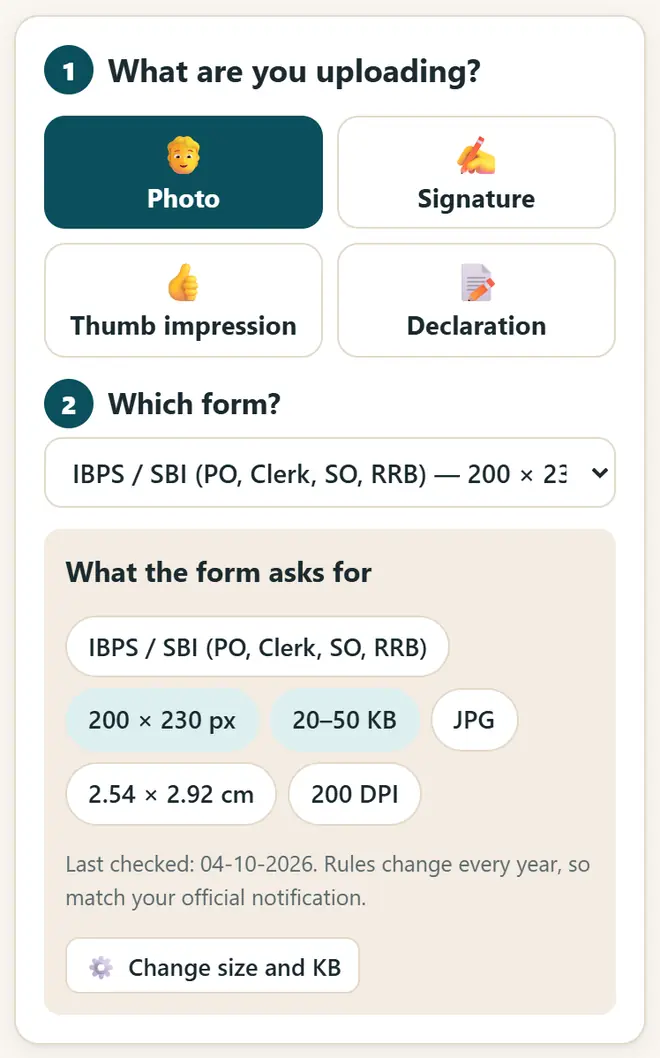
படிவத்தைத் தேர்ந்தெடுங்கள்: பிக்சல், KB, DPI ஆகியவற்றைச் செயலி காட்டும். -
படத்தைச் சேர்த்து வெட்டைச் சரிசெய்யுங்கள்
“படத்தைத் தேர்ந்தெடு” அல்லது “கேமரா” அழுத்துங்கள். முகம் நீள்வட்ட வழிகாட்டிக்குள் வரும் வரை படத்தை நகர்த்தி, பெரிதாக்குங்கள். கையொப்பத்துக்கு “மை வரை தானாக வெட்டு” அழுத்துங்கள்; சுற்றியுள்ள வெற்றுத் தாள் வெட்டப்படும்.
-
தெளிவாக்குங்கள்
தேவைப்பட்டால் பிரகாசத்தையும் கான்ட்ராஸ்டையும் மாற்றுங்கள். “பின்னணியை வெண்மையாக்கு” சாதாரண வெளிர் சுவரைத் தூய வெள்ளையாக்கும். கையொப்பத்தில் நிழலையும் தாளின் நிறத்தையும் செயலி நீக்கும்.
-
சரிபார்த்துப் பதிவிறக்குங்கள்
முடிவில் பிக்சலும் கோப்பின் அளவும் தெரியும்; கோப்பு பதிவேற்றத் தயாரானதும் செயலி சொல்லும். “பதிவிறக்கு” அழுத்தி, அந்தக் கோப்பையே படிவத்தில் பதிவேற்றுங்கள். உங்கள் அசல் புகைப்படத்தையும் வைத்திருங்கள்.
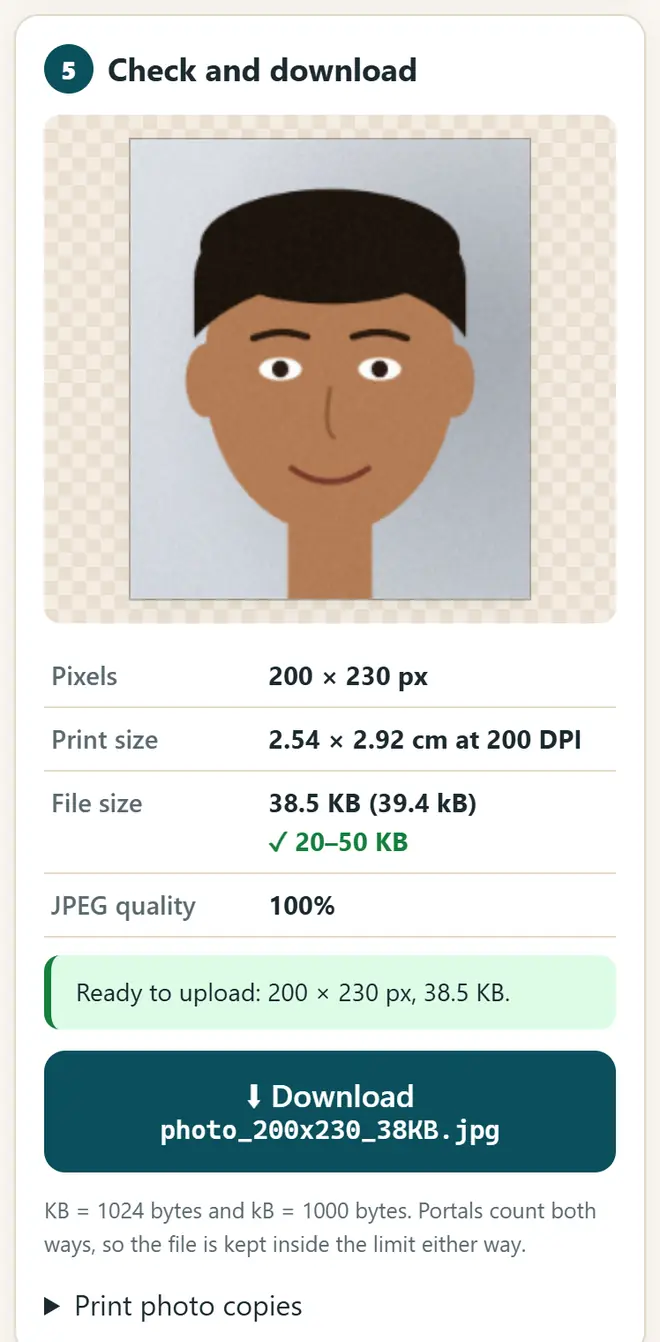
தயாரான கோப்பு, அதன் பிக்சல் மற்றும் KB உடன்.
புகைப்படம் நிராகரிக்கப்படாமல் இருக்க குறிப்புகள்
- புகைப்படம்: பகல் வெளிச்சத்தில் சாதாரண வெள்ளை அல்லது வெளிர் சுவருக்கு முன் நின்று நேராகக் கேமராவைப் பாருங்கள். தொப்பி, கருப்புக் கண்ணாடி வேண்டாம்.
- கையொப்பம்: வெள்ளைத் தாளில், படிவம் கேட்கும் நிற மையில் (பொதுவாகக் கருப்பு) கையொப்பமிடுங்கள். நேர் மேலிருந்து, உங்கள் நிழல் விழாமல் படம் எடுங்கள்.
- சில படிவங்கள் இப்போது புகைப்படத்தைக் கேமரா மூலம் நேரடியாக எடுத்து, கையொப்பத்தை மட்டும் பதிவேற்றச் சொல்கின்றன. முதலில் அறிவிப்பைப் படியுங்கள்.
- அளவுகள் படிவத்துக்குப் படிவம், ஆண்டுக்கு ஆண்டு மாறும். செயலியில் உள்ள அளவுகள் தொடக்கத்துக்கு மட்டுமே; உங்கள் தேர்வின் அதிகாரப்பூர்வ அறிவிப்பே இறுதியானது. ஆவணத்தைச் சிறிய PDF ஆக்க PDF சுருக்கம் & JPG-இலிருந்து PDF பயன்படுத்துங்கள்.
புதிய இலவசக் கருவிகளும் இந்தியில் AI பாடங்களும் பெறுங்கள்
எங்கள் மின்னஞ்சல் பட்டியலில் சேருங்கள்: புதிய இலவசச் செயலிகள், புதிய வழிகாட்டிகள், AI பற்றிய இந்தி வீடியோ பாடங்கள் பற்றிய தகவல் உங்களுக்கு வரும். ஸ்பேம் இல்லை.
பெரியவர்களுக்கு (18+) மட்டும். எப்போது வேண்டுமானாலும் விலகலாம்.
இந்தக் கருவிகளை ஏன் பரிந்துரைக்கிறோம்
- அனைவருக்கும் இலவசம்: விளம்பரம் இல்லை, பதிவு இல்லை, கட்டணத் திட்டம் இல்லை.
- தனிப்பட்டது: உங்கள் கோப்புகளும் விவரங்களும் உங்கள் சொந்தச் சாதனத்திலேயே இருக்கும்.
- போன், லேப்டாப் அல்லது ஸ்மார்ட்போர்டில் இயங்கும், ஒருமுறை திறந்த பின் இணையம் இல்லாமலும்.
- தமிழ், இந்தி உட்பட 12 மொழிகளில்.
வீடியோவில் கற்க விருப்பமா? எங்கள் YouTube சேனலில் AI மற்றும் இலவசக் கருவிகள் பற்றிய இந்திப் பாடங்களைப் பாருங்கள்.
அடிக்கடி கேட்கப்படும் கேள்விகள்
SSC, UPSC அல்லது வங்கிப் படிவங்களுக்குப் புகைப்படம், கையொப்ப அளவு எவ்வளவு இருக்க வேண்டும்?
அது படிவத்தையும் ஆண்டையும் பொறுத்தது; ஒரே பதில் இல்லை. ஒவ்வொரு தேர்வுக்கும் பொதுவாகக் கேட்கப்படும் அளவுகளைச் செயலி நிரப்பி, அவை கடைசியாக எப்போது சரிபார்க்கப்பட்டன என்றும் காட்டும். ஆனால் அவற்றை உங்கள் அதிகாரப்பூர்வ அறிவிப்புடன் நீங்கள் ஒப்பிட்டே ஆக வேண்டும்; வேறுபட்டால் “அளவு மற்றும் KB-ஐ மாற்று” மூலம் மாற்றுங்கள்.
புகைப்படத்தை 20 KB முதல் 50 KB வரை ஆக்குவது எப்படி?
இந்த வரம்புள்ள படிவத்தைத் தேர்ந்தெடுங்கள், அல்லது “சொந்த அளவு” தேர்ந்தெடுத்து உங்கள் அறிவிப்பில் உள்ள அகலம், உயரம், KB ஆகியவற்றை உள்ளிடுங்கள். வரம்புக்குள் அடங்கும் சிறந்த தரத்தைச் செயலி தேர்ந்தெடுக்கும்.
என் புகைப்படம் எங்காவது பதிவேற்றப்படுகிறதா?
இல்லை. எல்லாமே உங்கள் உலாவிக்குள் நடக்கிறது; புகைப்படமும் கையொப்பமும் உங்கள் சாதனத்தை விட்டு வெளியேறாது. இணைய மையத்திலும் இது பாதுகாப்பானது: அடுத்தவருக்கு எதுவும் சேமிக்கப்படாது.
என் கோப்பு குறைந்தபட்ச KB-ஐ விடச் சிறியதாக வருகிறது. என்ன செய்வது?
செயலியே அதைக் கவனித்துக்கொள்ளும். சிறந்த தரத்திலும் கோப்பு குறைந்தபட்சத்துக்குக் கீழே இருந்தால், அளவு குறைந்தபட்சத்தை எட்டும்படி கோப்புக்குள் ஒரு தீங்கற்ற குறிப்பைச் சேர்க்கும். படம் அப்படியே இருக்கும், வழக்கம்போலத் திறக்கும்.
பாஸ்போர்ட் அளவு புகைப்படங்களை அச்சிட முடியுமா?
முடியும். முடிவுக்குக் கீழே “புகைப்பட நகல்களை அச்சிடு” திறந்து, நகல்களின் எண்ணிக்கையைத் தேர்ந்தெடுத்து, உண்மையான அளவில் (100%) அச்சிடுங்கள்.
பயனுள்ளதாக இருந்ததா?
ஒரு நண்பருக்கோ, சக ஊழியர்களுக்கோ, உங்கள் பள்ளியின் WhatsApp குழுவுக்கோ அனுப்புங்கள்.