ஆன்லைன் படிவங்களுக்கு PDF அளவை 100 KB அல்லது 200 KB ஆகக் குறைப்பது எப்படி
தேர்வு, வேலை, உதவித்தொகை இணையதளங்கள் சில KB பெரிய PDF-ஐக் கூட ஏற்பதில்லை. படிவம் கேட்கும் அளவுக்குத் துல்லியமாக PDF-ஐச் சிறியதாக்குவது எப்படி என்று, போனிலோ கணினியிலோ, எங்கும் பதிவேற்றாமல், இங்கே பாருங்கள்.
சுருக்கமான பதில்
PDF சுருக்கம் & JPG-இலிருந்து PDF திறந்து, உங்கள் PDF-ஐத் தேர்ந்தெடுத்து, படிவம் கேட்கும் அளவை (100 KB, 200 KB, 500 KB…) அழுத்தி, “வலுவானது: அளவை எட்டு” வைத்தபடி “PDF சுருக்கு” அழுத்துங்கள். “முன்பு / பின்பு ஒப்பிடு” மூலம் பக்கங்களைச் சரிபார்த்துப் பதிவிறக்குங்கள். முதலில் படங்களிலிருந்து PDF உருவாக்க “JPG-இலிருந்து PDF” தாவலைப் பயன்படுத்துங்கள்.
5 படிகளில் PDF-ஐச் சுருக்குங்கள்
-
செயலியைத் திறந்து உங்கள் PDF-ஐத் தேர்ந்தெடுங்கள்
PDF சுருக்கம் & JPG-இலிருந்து PDF திறங்கள். “PDF சுருக்கு” தாவலில் “PDF-ஐத் தேர்வுசெய்” அழுத்தி உங்கள் கோப்பைத் தேர்ந்தெடுங்கள்.
-
படிவம் கேட்கும் அளவைத் தேர்ந்தெடுங்கள்
100 KB, 200 KB, 500 KB, 1 MB அல்லது 2 MB அழுத்துங்கள், அல்லது “வேறு”-இல் உங்கள் அளவை எழுதுங்கள். கோப்பு எவ்வளவு சிறியதாக வேண்டும் என்று செயலி காட்டும்.
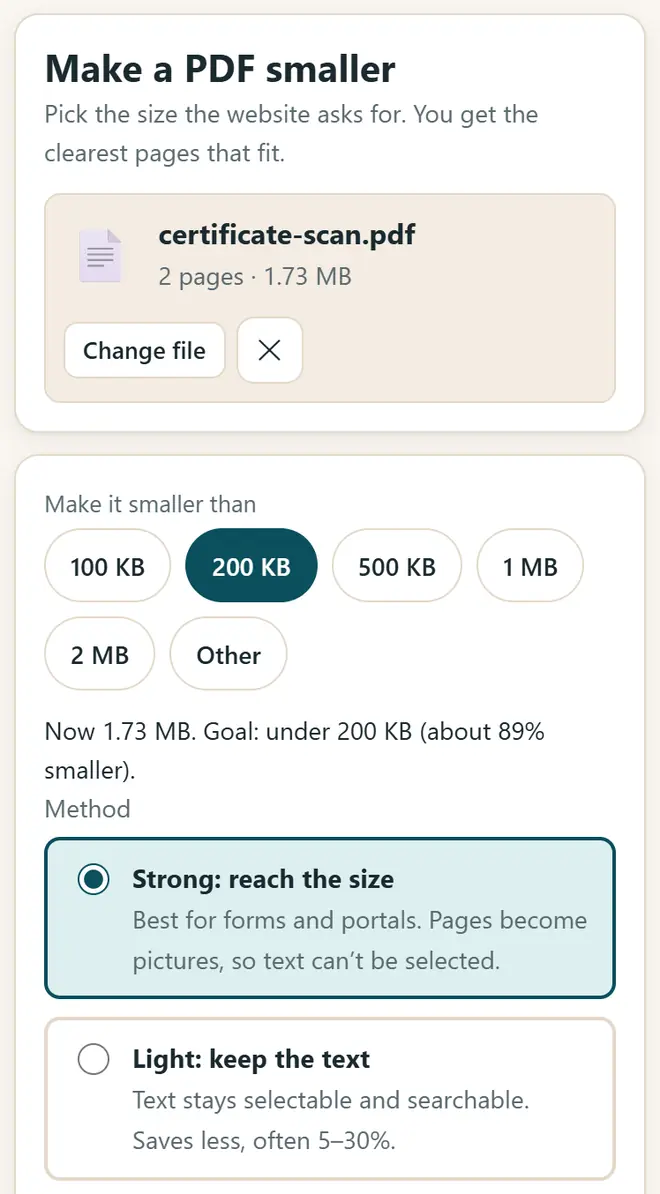
படிவம் கேட்கும் அளவைத் தேர்ந்தெடுங்கள்: 100 KB, 200 KB, 500 KB மற்றும் பல. -
முறையைத் தேர்ந்தெடுங்கள்
“வலுவானது: அளவை எட்டு” குறித்த அளவை அடையும், படிவங்களுக்கு மிகச் சிறந்தது. “லேசானது: எழுத்து அப்படியே”-இல் உரையைத் தேர்ந்தெடுக்க முடியும், ஆனால் சேமிப்பு குறைவு. ஸ்கேன் பக்கங்களுக்குக் கருப்பு-வெள்ளை (கிரேஸ்கேல்) குறியிடுங்கள், கோப்பு இன்னும் சிறியதாகும்.
-
சுருக்கிச் சரிபாருங்கள்
“PDF சுருக்கு” அழுத்துங்கள். செயலி பல அமைப்புகளை முயன்று அளவுக்குள் வரும் மிகத் தெளிவான பக்கங்களை வைக்கும். உரை இன்னும் எளிதாகப் படிக்கக்கூடியதா என்று “முன்பு / பின்பு ஒப்பிடு” மூலம் பாருங்கள்.
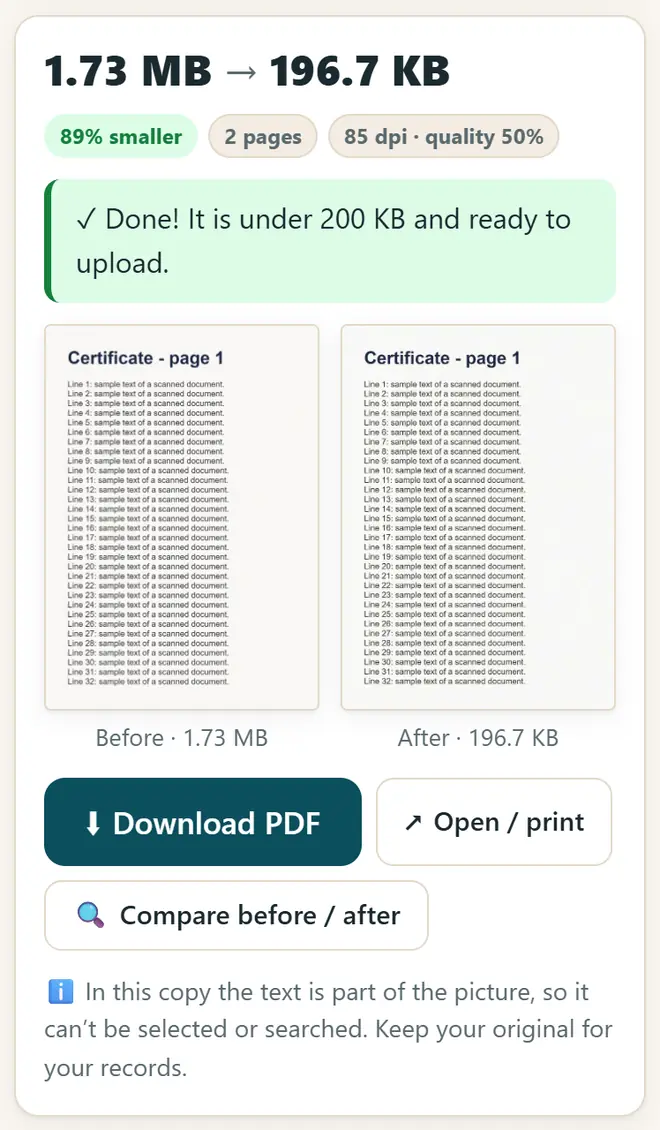
முடிந்தது: புதிய கோப்பு வரம்புக்குள் உள்ளது, முன் / பின் ஒப்பீட்டுடன். -
பதிவிறக்கிப் படிவத்தில் பதிவேற்றுங்கள்
“PDF பதிவிறக்கு” அழுத்துங்கள். உங்கள் அசல் கோப்பையும் வைத்துக்கொள்ளுங்கள்: சிறிய நகல் பதிவேற்றத்துக்கு மட்டுமே.
படிவங்களுக்கான புகைப்படம் மற்றும் கையொப்பம்
- “JPG-இலிருந்து PDF” தாவலில் ஆவணப் படங்களிலிருந்து ஒரே PDF உருவாக்குங்கள். அடையாள அட்டையின் முன், பின் பக்கங்களை ஒரே பக்கத்தில் வைக்கவும் முடியும்.
- புகைப்படம் அல்லது கையொப்பம் துல்லியமான பிக்சல், KB-இல் வேண்டுமா, உதாரணமாக 20–50 KB? படிவப் புகைப்படம் & கையொப்பம் அளவாக்கி பயன்படுத்துங்கள்.
- WhatsApp அல்லது இணையதளத்துக்காகப் பல படங்களைச் சிறியதாக்க வேண்டுமா? படச் சுருக்கி & அளவு மாற்றி பயன்படுத்துங்கள்.
- உங்கள் தேர்வு அல்லது வேலையின் அதிகாரப்பூர்வ அறிவிப்பில் அளவு விதிகளைக் கட்டாயம் படியுங்கள்: ஒவ்வொரு படிவத்துக்கும் வரம்பு மாறும்.
புதிய இலவசக் கருவிகளும் இந்தியில் AI பாடங்களும் பெறுங்கள்
எங்கள் மின்னஞ்சல் பட்டியலில் சேருங்கள்: புதிய இலவசச் செயலிகள், புதிய வழிகாட்டிகள், AI பற்றிய இந்தி வீடியோ பாடங்கள் பற்றிய தகவல் உங்களுக்கு வரும். ஸ்பேம் இல்லை.
பெரியவர்களுக்கு (18+) மட்டும். எப்போது வேண்டுமானாலும் விலகலாம்.
இந்தக் கருவிகளை ஏன் பரிந்துரைக்கிறோம்
- அனைவருக்கும் இலவசம்: விளம்பரம் இல்லை, பதிவு இல்லை, கட்டணத் திட்டம் இல்லை.
- தனிப்பட்டது: உங்கள் கோப்புகளும் விவரங்களும் உங்கள் சொந்தச் சாதனத்திலேயே இருக்கும்.
- போன், லேப்டாப் அல்லது ஸ்மார்ட்போர்டில் இயங்கும், ஒருமுறை திறந்த பின் இணையம் இல்லாமலும்.
- தமிழ், இந்தி உட்பட 12 மொழிகளில்.
வீடியோவில் கற்க விருப்பமா? எங்கள் YouTube சேனலில் AI மற்றும் இலவசக் கருவிகள் பற்றிய இந்திப் பாடங்களைப் பாருங்கள்.
அடிக்கடி கேட்கப்படும் கேள்விகள்
PDF-ஐ 100 KB ஆகக் குறைப்பது எப்படி?
PDF-ஐத் தேர்ந்தெடுத்து, 100 KB அழுத்தி, “வலுவானது: அளவை எட்டு” வைத்தபடி “PDF சுருக்கு” அழுத்துங்கள். பக்கங்களில் மிகச் சிறிய எழுத்துகள் இருந்தால் 200 KB அல்லது கிரேஸ்கேல் முயலுங்கள், அல்லது PDF-ஐப் பகுதிகளாகப் பிரியுங்கள்.
தரம் குறையுமா?
வலுவான சுருக்கம் பக்கங்களைப் படங்களாக்குவதால் உரையைத் தேர்ந்தெடுக்க முடியாது; ஆனால் அளவுக்குள் வரும் மிகத் தெளிவான தரத்தையே செயலி தேர்ந்தெடுக்கும். பதிவேற்றும் முன் “முன்பு / பின்பு ஒப்பிடு” மூலம் சரிபாருங்கள்.
என் ஆவணம் எங்காவது பதிவேற்றப்படுமா?
இல்லை. PDF உங்கள் உலாவிக்குள்ளேயே மாற்றப்படுகிறது, உங்கள் சாதனத்தை விட்டு வெளியேறாது. எனவே மதிப்பெண் சான்றிதழ், ஆதார், சான்றிதழ்களுக்கு இது பாதுகாப்பானது.
JPG படங்களிலிருந்து PDF உருவாக்குவது எப்படி?
“JPG-இலிருந்து PDF” தாவலைத் திறந்து, படங்களைத் தேர்ந்தெடுத்து, வரிசையையும் பக்க அளவையும் அமைத்து, “PDF உருவாக்கு” அழுத்துங்கள். 200 KB-க்குக் கீழ் போன்ற அளவு வரம்பையும் வைக்கலாம்.
இது மொபைலில் இயங்குமா?
ஆம், Android-இன் Chrome-இலும் iPhone-இன் Safari-யிலும். PDF கருவிகளை ஏற்ற முதல்முறை இணையம் வேண்டும், அதன் பிறகு ஆஃப்லைனில் இயங்கும்.
பயனுள்ளதாக இருந்ததா?
ஒரு நண்பருக்கோ, சக ஊழியர்களுக்கோ, உங்கள் பள்ளியின் WhatsApp குழுவுக்கோ அனுப்புங்கள்.