অনলাইন ফর্মের জন্য PDF-এর সাইজ 100 KB বা 200 KB কীভাবে করবেন
পরীক্ষা, চাকরি আর স্কলারশিপের পোর্টাল অনেক সময় কয়েক KB বড় PDF-ও নেয় না। ফর্ম যতটা সাইজ চায়, PDF ঠিক ততটা ছোট কীভাবে করবেন, ফোনে বা কম্পিউটারে আর কোথাও আপলোড না করে, এখানে দেখুন।
সংক্ষেপে উত্তর
PDF কম্প্রেস ও JPG থেকে PDF খুলুন, আপনার PDF বেছে নিন, ফর্মে চাওয়া সাইজ (100 KB, 200 KB, 500 KB…) চাপুন, “জোরালো: সাইজে পৌঁছান” রেখে “PDF ছোট করুন” চাপুন। “আগে / পরে তুলনা করুন” দিয়ে পাতা যাচাই করে ডাউনলোড করুন। আগে ছবি থেকে PDF বানাতে হলে “JPG থেকে PDF” ট্যাব ব্যবহার করুন।
5 ধাপে PDF কমপ্রেস করুন
-
অ্যাপ খুলে আপনার PDF বেছে নিন
PDF কম্প্রেস ও JPG থেকে PDF খুলুন। “PDF ছোট করুন” ট্যাবে “PDF বেছে নিন” চেপে আপনার ফাইল বেছে নিন।
-
ফর্মে চাওয়া সাইজ বেছে নিন
100 KB, 200 KB, 500 KB, 1 MB বা 2 MB চাপুন, বা “অন্য”-এ নিজের সাইজ লিখুন। অ্যাপ দেখায় ফাইলটিকে কতটা ছোট হতে হবে।
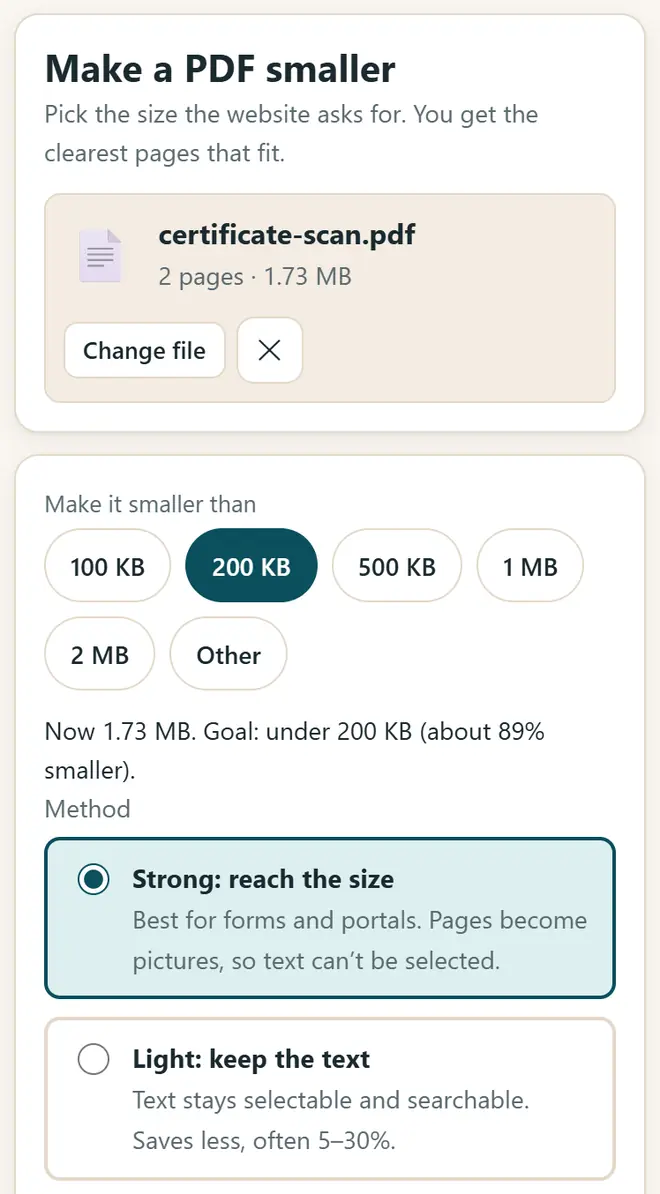
ফর্মে চাওয়া সাইজ বেছে নিন: 100 KB, 200 KB, 500 KB ইত্যাদি। -
পদ্ধতি বেছে নিন
“জোরালো: সাইজে পৌঁছান” নির্দিষ্ট সাইজে পৌঁছায় আর ফর্মের জন্য সবচেয়ে ভালো। “হালকা: লেখা থাকবে”-এ লেখা সিলেক্ট করা যায়, কিন্তু সাশ্রয় কম হয়। স্ক্যান করা পাতার জন্য সাদা-কালো (গ্রেস্কেল)-এ টিক দিন, ফাইল আরও ছোট হবে।
-
কমপ্রেস করে যাচাই করুন
“PDF ছোট করুন” চাপুন। অ্যাপ বিভিন্ন সেটিং চেষ্টা করে সেই সবচেয়ে পরিষ্কার পাতাগুলো রাখে যা সাইজে আঁটে। “আগে / পরে তুলনা করুন” দিয়ে দেখে নিন লেখা এখনও সহজে পড়া যাচ্ছে কি না।
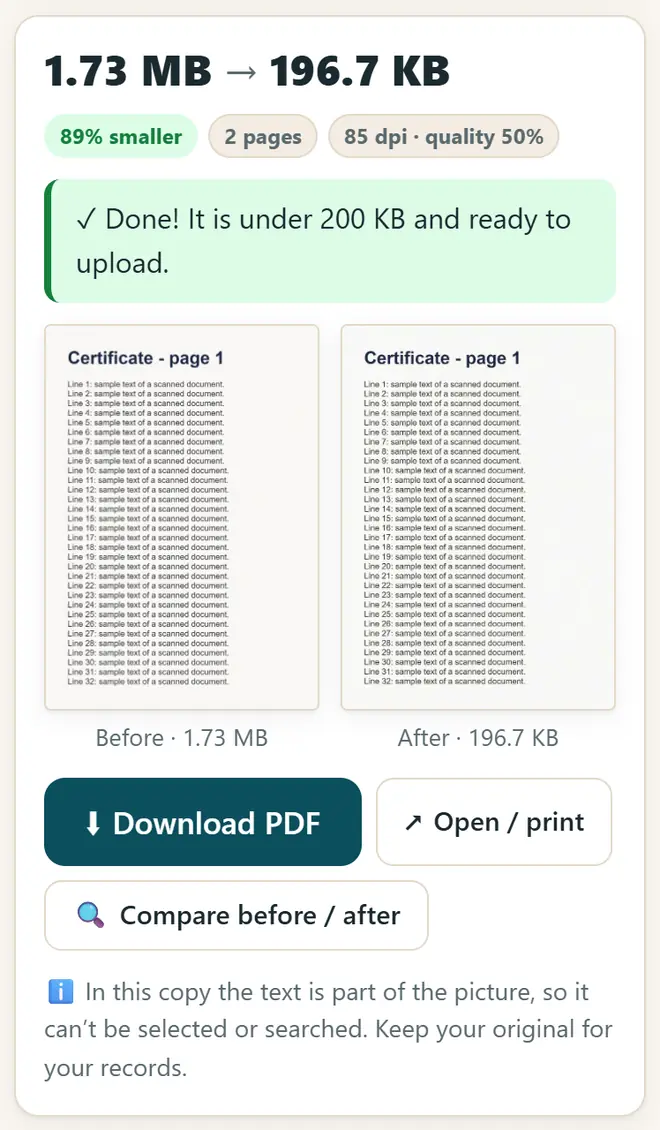
হয়ে গেছে: নতুন ফাইল সীমার নিচে, আগে / পরের তুলনা সহ। -
ডাউনলোড করে ফর্মে আপলোড করুন
“PDF ডাউনলোড করুন” চাপুন। আসল ফাইলটিও রেখে দিন: ছোট কপিটা শুধু আপলোডের জন্য।
ফর্মের জন্য ছবি আর সই
- “JPG থেকে PDF” ট্যাবে নথির ছবি দিয়ে একটি PDF বানান। এটা ID কার্ডের সামনে আর পেছন একই পাতায়ও বসিয়ে দেয়।
- ছবি বা সই নির্দিষ্ট পিক্সেল আর KB-তে চাই, যেমন 20–50 KB? ফর্মের ছবি ও সই রিসাইজার ব্যবহার করুন।
- WhatsApp বা ওয়েবসাইটের জন্য অনেক ছবি ছোট করতে হবে? ইমেজ কম্প্রেসর ও রিসাইজার ব্যবহার করুন।
- আপনার পরীক্ষা বা চাকরির অফিসিয়াল বিজ্ঞপ্তিতে সাইজের নিয়ম অবশ্যই পড়ুন: প্রতিটি ফর্মের সীমা আলাদা।
নতুন বিনামূল্যের টুল আর হিন্দিতে AI-এর পাঠ পান
আমাদের ইমেল লিস্টে যোগ দিন: নতুন বিনামূল্যের অ্যাপ, নতুন গাইড আর AI নিয়ে হিন্দি ভিডিও পাঠের খবর পাবেন। কোনো স্প্যাম নয়।
শুধু প্রাপ্তবয়স্কদের (18+) জন্য। যেকোনো সময় নাম তুলে নিতে পারেন।
কেন আমরা এই টুলগুলো সুপারিশ করি
- সবার জন্য বিনামূল্যে: কোনো বিজ্ঞাপন নেই, সাইন-আপ নেই, পেইড প্ল্যান নেই।
- প্রাইভেট: আপনার ফাইল আর তথ্য আপনার নিজের ডিভাইসেই থাকে।
- ফোন, ল্যাপটপ বা স্মার্টবোর্ডে চলে, আর একবার খোলার পর ইন্টারনেট ছাড়াও।
- হিন্দি ও বাংলা সহ 12টি ভাষায়।
ভিডিও দেখে শিখতে ভালো লাগে? আমাদের YouTube চ্যানেলে AI আর বিনামূল্যের টুল নিয়ে হিন্দি পাঠ দেখুন।
প্রায়ই জিজ্ঞাসা করা প্রশ্ন
PDF-কে 100 KB কীভাবে করব?
PDF বেছে নিন, 100 KB চাপুন, “জোরালো: সাইজে পৌঁছান” রেখে “PDF ছোট করুন” চাপুন। পাতায় খুব ছোট লেখা থাকলে 200 KB বা গ্রেস্কেল চেষ্টা করুন, বা PDF-টিকে কয়েক ভাগে ভাগ করুন।
মান কি খারাপ হবে?
জোরালো কমপ্রেশন পাতাগুলোকে ছবি বানিয়ে দেয়, তাই লেখা সিলেক্ট করা যায় না, কিন্তু অ্যাপ সাইজে আঁটে এমন সবচেয়ে পরিষ্কার মান বেছে নেয়। আপলোডের আগে “আগে / পরে তুলনা করুন” দিয়ে যাচাই করুন।
আমার নথি কি কোথাও আপলোড হয়?
না। PDF আপনার ব্রাউজারের ভেতরেই বদলানো হয় আর আপনার ডিভাইসের বাইরে যায় না। তাই মার্কশিট, আধার আর সার্টিফিকেটের জন্য এটা নিরাপদ।
JPG ছবি থেকে PDF কীভাবে বানাব?
“JPG থেকে PDF” ট্যাব খুলুন, ছবি বেছে নিন, ক্রম আর পাতার মাপ ঠিক করুন, তারপর “PDF বানান” চাপুন। সাইজের সীমাও দিতে পারেন, যেমন 200 KB-র কম।
এটা কি মোবাইলে চলে?
হ্যাঁ, Android-এর Chrome-এ আর iPhone-এর Safari-তে। PDF টুল লোড করতে প্রথমবার ইন্টারনেট লাগে, তারপর অফলাইনে চলে।
কাজে লাগল?
কোনো বন্ধু, সহকর্মী বা আপনার স্কুলের WhatsApp গ্রুপে পাঠিয়ে দিন।