কৃতিদেবকে ইউনিকোডে কীভাবে বদলাবেন (আর উল্টোটা)
পুরোনো কৃতিদেব ফাইল ফোন আর ওয়েবসাইটে “fd;k”-এর মতো দেখায়, কারণ এই ফন্ট ইংরেজি অক্ষরের ওপর শুধু হিন্দির আকার আঁকে। ইউনিকোডে বদলালেই এটা আসল হিন্দি লেখা হয়ে যায়, যা WhatsApp, Google Docs, ইমেল আর সার্চে চলে।
সংক্ষেপে উত্তর
কৃতিদেব - ইউনিকোড কনভার্টার খুলুন, “কৃতিদেব → ইউনিকোড” রেখে আপনার কৃতিদেব লেখা পেস্ট করুন। ইউনিকোড হিন্দি সঙ্গে সঙ্গে আসে: “ফল কপি করুন” বা “.txt ডাউনলোড” চাপুন। কোনো অফিস বা প্রেসের কৃতিদেব দরকার হলে “ইউনিকোড → কৃতিদেব” বেছে নিন।
5 ধাপে কৃতিদেব থেকে ইউনিকোড
-
কৃতিদেব লেখা কপি করুন
আপনার পুরোনো Word বা PageMaker ফাইল খুলুন, লেখা সিলেক্ট (Ctrl+A) আর কপি (Ctrl+C) করুন। লম্বা .txt ফাইল হলে সেটা সরাসরি কনভার্টারে খুলতে পারেন।
-
কনভার্টার খুলুন
কৃতিদেব - ইউনিকোড কনভার্টার খুলে দেখুন “কৃতিদেব → ইউনিকোড” বেছে নেওয়া আছে কি না। আগে উদাহরণ দেখতে চাইলে “নমুনা” চাপুন।
-
লেখা পেস্ট করুন
লেখার বাক্সে পেস্ট করুন। ইউনিকোডের ফল সঙ্গে সঙ্গে দেখা যায়। লাল চিহ্ন থাকে সেই অক্ষরগুলোতে যা বদলানো যায়নি আর হাতে যাচাই করতে হবে।
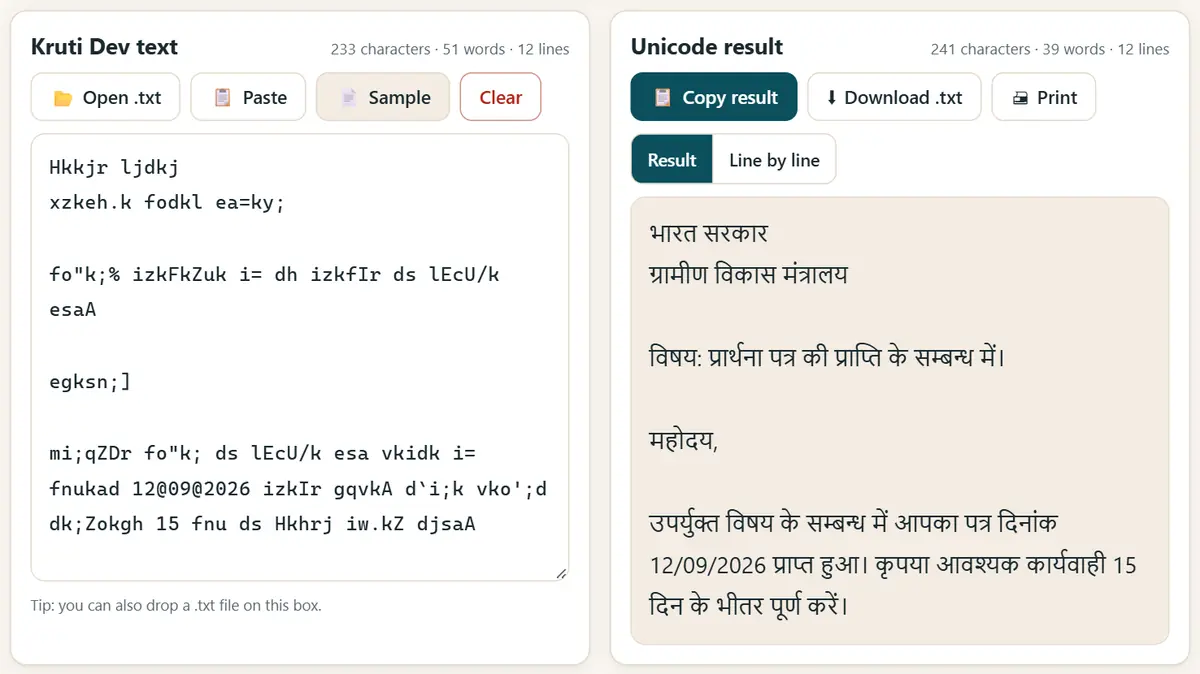
কৃতিদেব লেখা দিন, টাইপ করতে করতেই ইউনিকোড হিন্দি পান। -
ইংরেজি শব্দ যেমন আছে তেমনই রাখুন
আপনার চিঠিতে হিন্দির সঙ্গে ইংরেজিতে নাম, ইমেল বা ফাইল নম্বর থাকলে “ইংরেজি শব্দ, সংখ্যা, ইমেল আর লিংক যেমন আছে তেমন রাখুন” চালু করুন, যাতে সেই অংশগুলো না বদলায়।
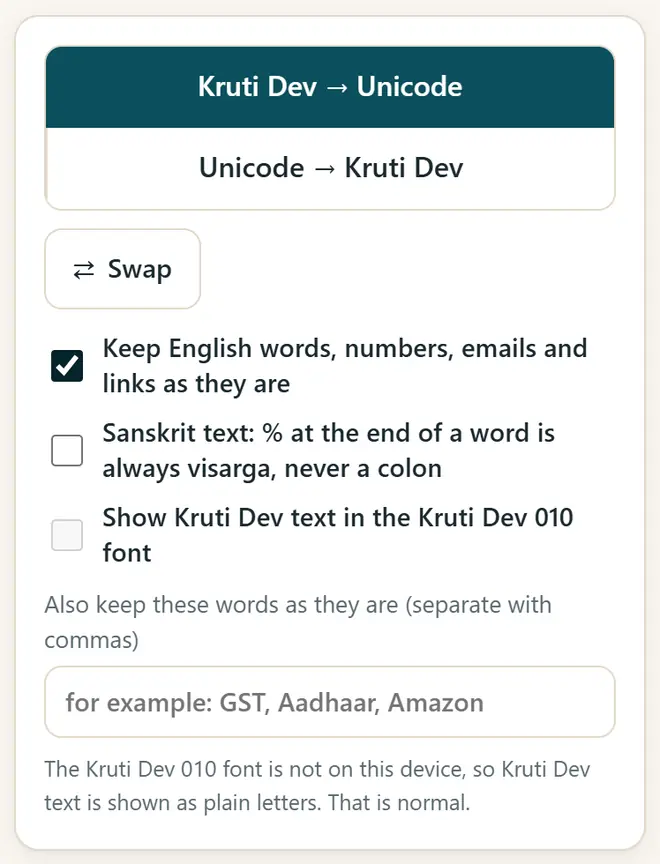
বিকল্প: ইংরেজি শব্দ, সংখ্যা আর লিংক যেমন আছে তেমন রাখুন। -
ফল কপি বা ডাউনলোড করুন
“ফল কপি করুন” চেপে যেকোনো জায়গায় পেস্ট করুন, বা “.txt ডাউনলোড” চাপুন। Word-এ Mangal, Nirmala UI বা Noto Sans Devanagari-র মতো ইউনিকোড ফন্ট রাখুন।
কৃতিদেব আর ইউনিকোডের তফাত কী?
- Kruti Dev 010 একটি পুরোনো ফন্ট: কম্পিউটার ইংরেজি অক্ষর (fd;k) সেভ করে আর ফন্টটি সেগুলোকে হিন্দি শব্দ “কিয়া” হিসেবে দেখায়।
- ইউনিকোড (Mangal, Nirmala UI, Noto) আসল হিন্দি অক্ষর সেভ করে, তাই প্রতিটি ফোন, ওয়েবসাইট আর সার্চ ইঞ্জিন সেগুলো পড়তে পারে।
- অনেক অফিস, আদালত আর টাইপিং টেস্ট এখনও কৃতিদেব ব্যবহার করে, তাই কনভার্টার উল্টোদিকেও চলে: “ইউনিকোড → কৃতিদেব”।
- Kruti Dev 011, 016, 055 আর DevLys 010-এও Kruti Dev 010-এর মতোই কী আছে, তাই সেগুলোও একইভাবে বদলায়।
নতুন বিনামূল্যের টুল আর হিন্দিতে AI-এর পাঠ পান
আমাদের ইমেল লিস্টে যোগ দিন: নতুন বিনামূল্যের অ্যাপ, নতুন গাইড আর AI নিয়ে হিন্দি ভিডিও পাঠের খবর পাবেন। কোনো স্প্যাম নয়।
শুধু প্রাপ্তবয়স্কদের (18+) জন্য। যেকোনো সময় নাম তুলে নিতে পারেন।
কেন আমরা এই টুলগুলো সুপারিশ করি
- সবার জন্য বিনামূল্যে: কোনো বিজ্ঞাপন নেই, সাইন-আপ নেই, পেইড প্ল্যান নেই।
- প্রাইভেট: আপনার ফাইল আর তথ্য আপনার নিজের ডিভাইসেই থাকে।
- ফোন, ল্যাপটপ বা স্মার্টবোর্ডে চলে, আর একবার খোলার পর ইন্টারনেট ছাড়াও।
- হিন্দি ও বাংলা সহ 12টি ভাষায়।
ভিডিও দেখে শিখতে ভালো লাগে? আমাদের YouTube চ্যানেলে AI আর বিনামূল্যের টুল নিয়ে হিন্দি পাঠ দেখুন।
প্রায়ই জিজ্ঞাসা করা প্রশ্ন
কৃতিদেবকে Mangal ফন্টে কীভাবে বদলাব?
Mangal একটি ইউনিকোড ফন্ট। লেখাটিকে কৃতিদেব থেকে ইউনিকোডে বদলান, Word-এ পেস্ট করুন আর ফন্ট Mangal বা Nirmala UI রাখুন।
এটা কি মারাঠি আর সংস্কৃতের জন্যও চলে?
হ্যাঁ। এটা মারাঠির বিশেষ অক্ষরগুলোও বদলায়, আর এতে সংস্কৃতের একটি বিকল্প আছে, যেখানে শব্দের শেষের % সবসময় বিসর্গ হয়।
আমার লেখা কি নিরাপদ?
হ্যাঁ। বদলানোর কাজ আপনার ডিভাইসেই হয়। কিছুই আপলোড হয় না, তাই আইনি, আদালতের আর সরকারি খসড়ার জন্য এটা নিরাপদ।
কিছু অক্ষর লাল থেকে যায় কেন?
সেগুলো Kruti Dev 010 কীবোর্ডের অংশ নয়; প্রায়ই সেগুলো Chanakya-র মতো অন্য কোনো ফন্ট বা নষ্ট ফাইল থেকে আসে। সেগুলো হাতে ঠিক করুন।
ইউনিকোডকে কি আবার কৃতিদেবে বদলানো যায়?
হ্যাঁ। “ইউনিকোড → কৃতিদেব” বেছে নিন, হিন্দি লেখা পেস্ট করুন, ফল কপি করুন আর Word, PageMaker বা CorelDRAW-তে ফন্ট Kruti Dev 010 রাখুন।
কাজে লাগল?
কোনো বন্ধু, সহকর্মী বা আপনার স্কুলের WhatsApp গ্রুপে পাঠিয়ে দিন।