আপলোড না করে কীভাবে PDF ফাইল জোড়া দেবেন
বেশিরভাগ PDF ওয়েবসাইট আপনার আধার, মার্কশিট আর ব্যাংক স্টেটমেন্ট তাদের সার্ভারে আপলোড করে। এই উপায়ে ফাইলগুলো আপনার নিজের ব্রাউজারেই জোড়া লাগে, ফোনেও আর কম্পিউটারেও, তাই কিছুই আপনার ডিভাইসের বাইরে যায় না।
সংক্ষেপে উত্তর
PDF জোড়া, ভাগ ও সাজানো খুলুন, “ফাইল যোগ করুন” চেপে আপনার PDF বা ছবি বেছে নিন, পাতাগুলো টেনে সঠিক ক্রমে সাজান, আর “একটি PDF”-এ “PDF ডাউনলোড করুন” চাপুন। ফাইলগুলো আপনার ব্রাউজারেই জোড়া লাগে: আপলোড নেই, ওয়াটারমার্ক নেই, সাইন-আপ নেই।
5 ধাপে PDF জোড়া দিন
-
অ্যাপটি খুলুন
Chrome বা যেকোনো ব্রাউজারে PDF জোড়া, ভাগ ও সাজানো খুলুন। প্রথমবার PDF ইঞ্জিন লোড করতে ইন্টারনেট লাগে। তারপর এটা অফলাইনেও চলে।
-
আপনার ফাইল যোগ করুন
“ফাইল যোগ করুন” চেপে দুই বা তার বেশি PDF বেছে নিন। সঙ্গে JPG বা PNG ছবিও দিতে পারেন, যেমন কোনো রসিদের ছবি। আগে চেষ্টা করে দেখতে চাইলে “নমুনা ফাইল দিয়ে দেখুন” চাপুন।
-
পাতাগুলো সঠিক ক্রমে সাজান
প্রতিটি পাতা একটি কার্ডের মতো দেখায়। কার্ড টেনে আগে-পরে করুন, বা পাতা বেছে ঘোরান, কপি করুন বা মুছে দিন। ভুল হয়ে গেলে Undo চাপুন।
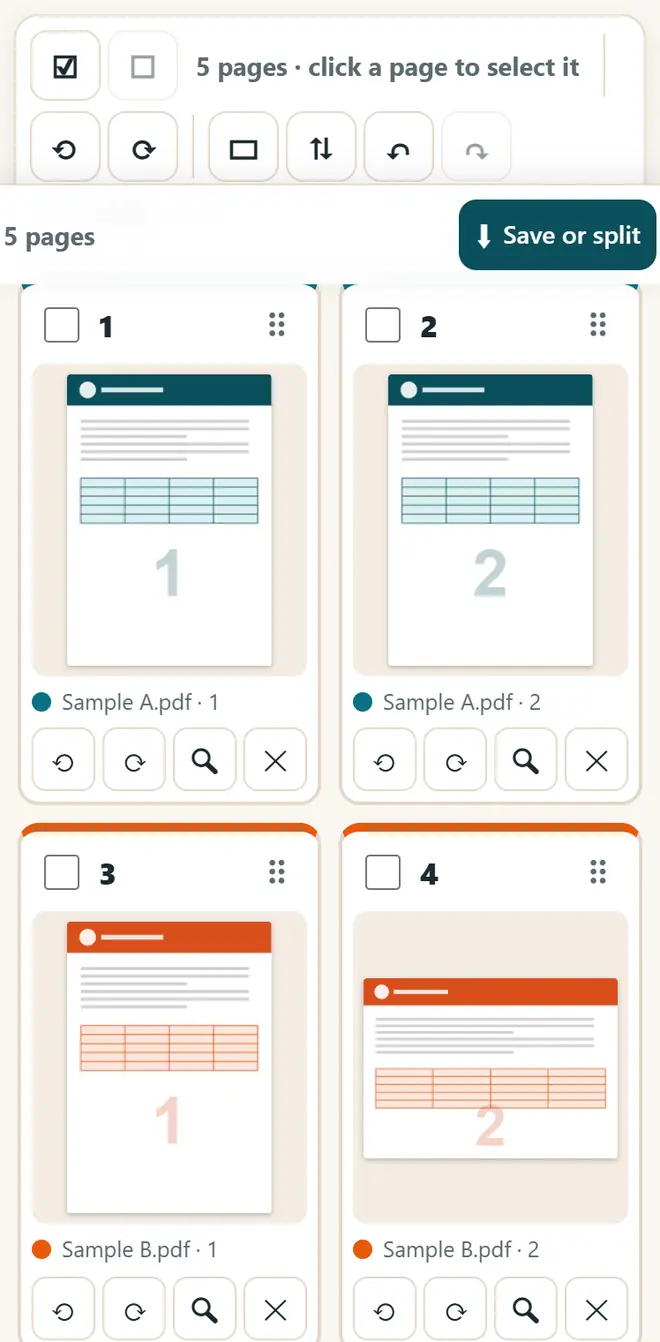
প্রতিটি পাতা একটি কার্ড: টেনে ক্রম বদলান। -
পাতার নম্বর বা ওয়াটারমার্ক দিন (ঐচ্ছিক)
“প্রতিটি সেভ করা ফাইলের জন্য বাড়তি সুবিধা”-এ পাতার নম্বর বা ওয়াটারমার্ক যোগ করতে পারেন। আধার বা PAN-এর KYC কপিতে লিখুন কার জন্য আর কোন তারিখে, যাতে কেউ সেই কপি আবার ব্যবহার করতে না পারে।
-
জোড়া দেওয়া PDF ডাউনলোড করুন
“একটি PDF”-এ ফাইলের নাম লিখে “PDF ডাউনলোড করুন” চাপুন। জোড়া দেওয়া PDF আপনার Downloads-এ সেভ হয়, ইমেল বা আপলোডের জন্য তৈরি।
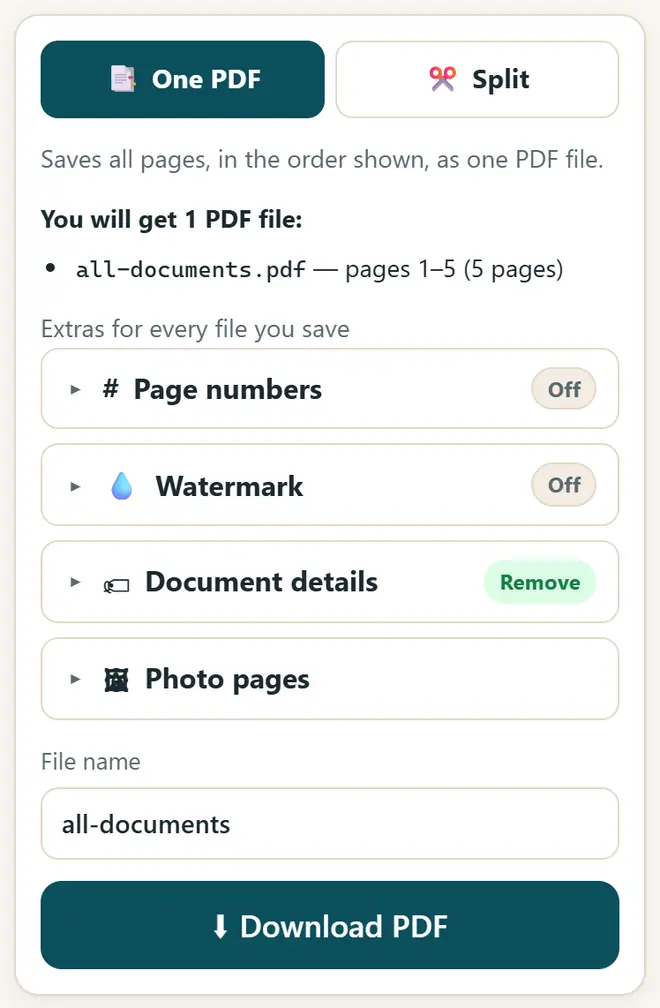
ফাইলের নাম লিখে জোড়া দেওয়া PDF ডাউনলোড করুন।
একই অ্যাপে আর কী করা যায়
- PDF ভাগ করা: “ভাগ করুন”-এ 1-3, 5, 8-10-এর মতো পাতার রেঞ্জ লিখুন আর প্রতিটি রেঞ্জের আলাদা ফাইল পান।
- প্রতিটি পাতার আলাদা PDF বানান, বা সামনে-পেছনের স্ক্যানের জন্য প্রতি 2 পাতায় ভাগ করুন।
- ইমেলের আগে বিলের ছবি, তার GST ইনভয়েস আর UPI পেমেন্টের স্ক্রিনশট একটি PDF-এ জুড়ে দিন।
- শেয়ার করার আগে ফাইলের লুকোনো তথ্য, যেমন লেখক আর সফটওয়্যারের নাম, সরিয়ে দিন।
নতুন বিনামূল্যের টুল আর হিন্দিতে AI-এর পাঠ পান
আমাদের ইমেল লিস্টে যোগ দিন: নতুন বিনামূল্যের অ্যাপ, নতুন গাইড আর AI নিয়ে হিন্দি ভিডিও পাঠের খবর পাবেন। কোনো স্প্যাম নয়।
শুধু প্রাপ্তবয়স্কদের (18+) জন্য। যেকোনো সময় নাম তুলে নিতে পারেন।
কেন আমরা এই টুলগুলো সুপারিশ করি
- সবার জন্য বিনামূল্যে: কোনো বিজ্ঞাপন নেই, সাইন-আপ নেই, পেইড প্ল্যান নেই।
- প্রাইভেট: আপনার ফাইল আর তথ্য আপনার নিজের ডিভাইসেই থাকে।
- ফোন, ল্যাপটপ বা স্মার্টবোর্ডে চলে, আর একবার খোলার পর ইন্টারনেট ছাড়াও।
- হিন্দি ও বাংলা সহ 12টি ভাষায়।
ভিডিও দেখে শিখতে ভালো লাগে? আমাদের YouTube চ্যানেলে AI আর বিনামূল্যের টুল নিয়ে হিন্দি পাঠ দেখুন।
প্রায়ই জিজ্ঞাসা করা প্রশ্ন
আধার বা ব্যাংকের PDF এখানে জোড়া কি নিরাপদ?
হ্যাঁ। ফাইলগুলো আপনার ব্রাউজারের ভেতরেই পড়া আর জোড়া হয়। কোনো সার্ভারে কিছু আপলোড হয় না, আর পেজ বন্ধ করার পরে কিছুই রাখা হয় না।
মোবাইলে PDF কীভাবে জোড়া দেব?
ফোনের Chrome-এ অ্যাপটি খুলুন, “ফাইল যোগ করুন” চাপুন, Downloads বা ফাইল ম্যানেজার থেকে PDF বেছে নিন আর “PDF ডাউনলোড করুন” চাপুন। খুব বড় ফাইল কম্পিউটারে ভালো চলে।
ছবি আর PDF কি একসঙ্গে জোড়া যায়?
হ্যাঁ। JPG, PNG আর WebP ছবি PDF-এর পাতা হয়ে যায়। আপনি বেছে নিতে পারেন প্রতিটি ছবি A4 পাতা হবে, না নিজের মাপেই থাকবে।
ফাইল বা পাতার কোনো সীমা আছে কি?
নির্দিষ্ট কোনো সীমা নেই। সীমা শুধু আপনার ডিভাইসের মেমরির: শত শত পাতায় ফোন আটকে যেতে পারে, তাই খুব বড় ফাইলের জন্য কম্পিউটার ব্যবহার করুন।
আমার PDF-এ পাসওয়ার্ড আছে। জোড়া দেওয়া যাবে?
আগে সেটিকে PDF কম্প্রেস ও JPG থেকে PDF-এর “PDF আনলক” ট্যাবে পাসওয়ার্ড দিয়ে খুলে আনলক করা কপি সেভ করুন, তারপর সেই কপি এখানে যোগ করুন। এটা শুধু নিজের নথির জন্যই করুন।
কাজে লাগল?
কোনো বন্ধু, সহকর্মী বা আপনার স্কুলের WhatsApp গ্রুপে পাঠিয়ে দিন।