ಅಪ್ಲೋಡ್ ಮಾಡದೆ PDF ಫೈಲ್ಗಳನ್ನು ಹೇಗೆ ಸೇರಿಸುವುದು
ಹೆಚ್ಚಿನ PDF ವೆಬ್ಸೈಟ್ಗಳು ನಿಮ್ಮ ಆಧಾರ್, ಅಂಕಪಟ್ಟಿ ಮತ್ತು ಬ್ಯಾಂಕ್ ಸ್ಟೇಟ್ಮೆಂಟ್ಗಳನ್ನು ತಮ್ಮ ಸರ್ವರ್ಗೆ ಅಪ್ಲೋಡ್ ಮಾಡುತ್ತವೆ. ಈ ವಿಧಾನದಲ್ಲಿ ಫೈಲ್ಗಳು ನಿಮ್ಮ ಸ್ವಂತ ಬ್ರೌಸರ್ನಲ್ಲೇ ಸೇರುತ್ತವೆ, ಫೋನ್ನಲ್ಲೂ ಕಂಪ್ಯೂಟರ್ನಲ್ಲೂ; ಆದ್ದರಿಂದ ಏನೂ ನಿಮ್ಮ ಸಾಧನದಿಂದ ಹೊರಹೋಗುವುದಿಲ್ಲ.
ಸಂಕ್ಷಿಪ್ತ ಉತ್ತರ
PDF ಸೇರಿಸಿ, ವಿಭಜಿಸಿ, ಜೋಡಿಸಿ ತೆರೆದು, “ಫೈಲ್ಗಳನ್ನು ಸೇರಿಸಿ” ಒತ್ತಿ ನಿಮ್ಮ PDF ಅಥವಾ ಫೋಟೋಗಳನ್ನು ಆರಿಸಿ, ಪುಟಗಳನ್ನು ಎಳೆದು ಸರಿಯಾದ ಕ್ರಮದಲ್ಲಿ ಇಡಿ, ಮತ್ತು “ಒಂದೇ PDF” ನಲ್ಲಿ “PDF ಡೌನ್ಲೋಡ್ ಮಾಡಿ” ಒತ್ತಿರಿ. ಫೈಲ್ಗಳು ನಿಮ್ಮ ಬ್ರೌಸರ್ನಲ್ಲೇ ಸೇರುತ್ತವೆ: ಅಪ್ಲೋಡ್ ಇಲ್ಲ, ವಾಟರ್ಮಾರ್ಕ್ ಇಲ್ಲ, ಸೈನ್-ಅಪ್ ಇಲ್ಲ.
5 ಹಂತಗಳಲ್ಲಿ PDF ಸೇರಿಸಿ
-
ಆ್ಯಪ್ ತೆರೆಯಿರಿ
Chrome ಅಥವಾ ಯಾವುದೇ ಬ್ರೌಸರ್ನಲ್ಲಿ PDF ಸೇರಿಸಿ, ವಿಭಜಿಸಿ, ಜೋಡಿಸಿ ತೆರೆಯಿರಿ. ಮೊದಲ ಬಾರಿ PDF ಎಂಜಿನ್ ಲೋಡ್ ಮಾಡಲು ಇಂಟರ್ನೆಟ್ ಬೇಕು. ನಂತರ ಅದು ಆಫ್ಲೈನ್ನಲ್ಲೂ ಕೆಲಸ ಮಾಡುತ್ತದೆ.
-
ನಿಮ್ಮ ಫೈಲ್ಗಳನ್ನು ಸೇರಿಸಿ
“ಫೈಲ್ಗಳನ್ನು ಸೇರಿಸಿ” ಒತ್ತಿ ಎರಡು ಅಥವಾ ಹೆಚ್ಚು PDF ಆರಿಸಿ. JPG ಅಥವಾ PNG ಫೋಟೋಗಳನ್ನೂ ಸೇರಿಸಬಹುದು, ಉದಾಹರಣೆಗೆ ರಸೀದಿಯ ಫೋಟೋ. ಮೊದಲು ಪ್ರಯತ್ನಿಸಲು “ಮಾದರಿ ಫೈಲ್ಗಳೊಂದಿಗೆ ಪ್ರಯತ್ನಿಸಿ” ಒತ್ತಿರಿ.
-
ಪುಟಗಳನ್ನು ಸರಿಯಾದ ಕ್ರಮದಲ್ಲಿ ಇಡಿ
ಪ್ರತಿ ಪುಟ ಒಂದು ಕಾರ್ಡ್ನಂತೆ ಕಾಣುತ್ತದೆ. ಕಾರ್ಡ್ ಎಳೆದು ಸರಿಸಿ, ಅಥವಾ ಪುಟಗಳನ್ನು ಆರಿಸಿ ತಿರುಗಿಸಿ, ನಕಲಿಸಿ ಅಥವಾ ಅಳಿಸಿ. ತಪ್ಪಾಯಿತೇ? Undo ಒತ್ತಿರಿ.
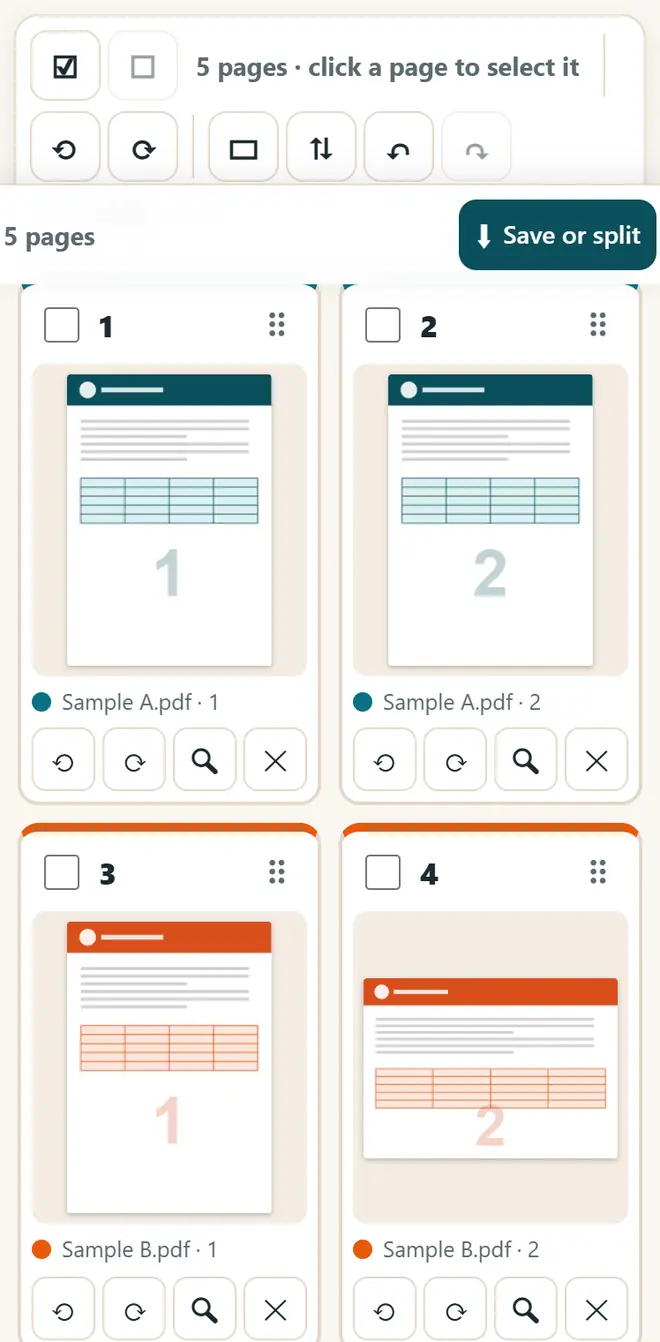
ಪ್ರತಿ ಪುಟ ಒಂದು ಕಾರ್ಡ್: ಎಳೆದು ಕ್ರಮ ಬದಲಿಸಿ. -
ಪುಟ ಸಂಖ್ಯೆ ಅಥವಾ ವಾಟರ್ಮಾರ್ಕ್ ಸೇರಿಸಿ (ಐಚ್ಛಿಕ)
“ಉಳಿಸುವ ಪ್ರತಿ ಫೈಲ್ಗೂ ಹೆಚ್ಚುವರಿ ಆಯ್ಕೆಗಳು” ನಲ್ಲಿ ಪುಟ ಸಂಖ್ಯೆ ಅಥವಾ ವಾಟರ್ಮಾರ್ಕ್ ಸೇರಿಸಬಹುದು. ಆಧಾರ್ ಅಥವಾ PAN ನ KYC ಪ್ರತಿಯ ಮೇಲೆ ಅದು ಯಾರಿಗಾಗಿ ಮತ್ತು ಯಾವ ದಿನಾಂಕ ಎಂದು ಬರೆಯಿರಿ; ಆಗ ಯಾರೂ ಆ ಪ್ರತಿಯನ್ನು ಮತ್ತೆ ಬಳಸಲಾಗುವುದಿಲ್ಲ.
-
ಸೇರಿಸಿದ PDF ಡೌನ್ಲೋಡ್ ಮಾಡಿ
“ಒಂದೇ PDF” ನಲ್ಲಿ ಫೈಲ್ ಹೆಸರು ಬರೆದು “PDF ಡೌನ್ಲೋಡ್ ಮಾಡಿ” ಒತ್ತಿರಿ. ಸೇರಿಸಿದ PDF ನಿಮ್ಮ Downloads ನಲ್ಲಿ ಉಳಿಯುತ್ತದೆ, ಇಮೇಲ್ ಅಥವಾ ಅಪ್ಲೋಡ್ಗೆ ಸಿದ್ಧ.
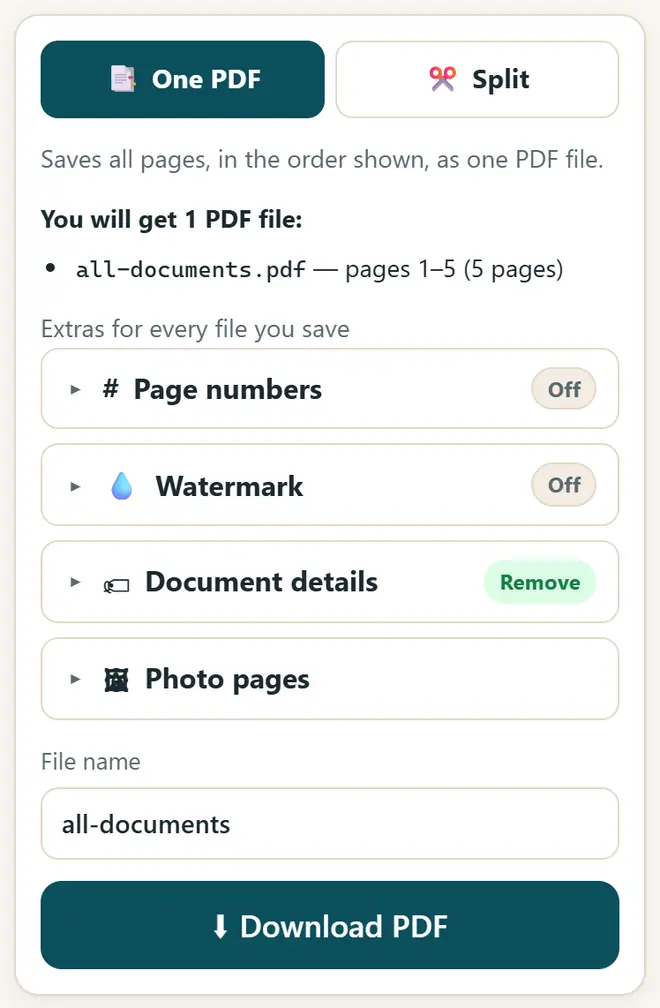
ಫೈಲ್ ಹೆಸರು ಬರೆದು ಸೇರಿಸಿದ PDF ಡೌನ್ಲೋಡ್ ಮಾಡಿ.
ಇದೇ ಆ್ಯಪ್ನಲ್ಲಿ ಇನ್ನೇನು ಮಾಡಬಹುದು
- PDF ವಿಭಜನೆ: “ವಿಭಜಿಸಿ” ನಲ್ಲಿ 1-3, 5, 8-10 ರಂತಹ ಪುಟ ಶ್ರೇಣಿಗಳನ್ನು ಬರೆದು ಪ್ರತಿ ಶ್ರೇಣಿಗೆ ಪ್ರತ್ಯೇಕ ಫೈಲ್ ಪಡೆಯಿರಿ.
- ಪ್ರತಿ ಪುಟವನ್ನು ಪ್ರತ್ಯೇಕ PDF ಆಗಿ ಉಳಿಸಿ, ಅಥವಾ ಮುಂದು-ಹಿಂದಿನ ಸ್ಕ್ಯಾನ್ಗಳಿಗೆ ಪ್ರತಿ 2 ಪುಟಕ್ಕೆ ವಿಭಜಿಸಿ.
- ಇಮೇಲ್ ಮಾಡುವ ಮುನ್ನ ಬಿಲ್ನ ಫೋಟೋ, ಅದರ GST ಇನ್ವಾಯ್ಸ್ ಮತ್ತು UPI ಪಾವತಿಯ ಸ್ಕ್ರೀನ್ಶಾಟ್ ಅನ್ನು ಒಂದೇ PDF ಆಗಿ ಸೇರಿಸಿ.
- ಹಂಚಿಕೊಳ್ಳುವ ಮುನ್ನ ಫೈಲ್ನಲ್ಲಿ ಅಡಗಿರುವ ಲೇಖಕರ ಹೆಸರು, ಸಾಫ್ಟ್ವೇರ್ ಹೆಸರು ಮುಂತಾದ ವಿವರಗಳನ್ನು ತೆಗೆದುಹಾಕಿ.
ಹೊಸ ಉಚಿತ ಟೂಲ್ಗಳು ಮತ್ತು ಹಿಂದಿಯಲ್ಲಿ AI ಪಾಠಗಳನ್ನು ಪಡೆಯಿರಿ
ನಮ್ಮ ಇಮೇಲ್ ಪಟ್ಟಿಗೆ ಸೇರಿ: ಹೊಸ ಉಚಿತ ಆ್ಯಪ್ಗಳು, ಹೊಸ ಮಾರ್ಗದರ್ಶಿಗಳು ಮತ್ತು AI ಕುರಿತ ಹಿಂದಿ ವೀಡಿಯೊ ಪಾಠಗಳ ಮಾಹಿತಿ ನಿಮಗೆ ಬರುತ್ತದೆ. ಸ್ಪ್ಯಾಮ್ ಇಲ್ಲ.
ವಯಸ್ಕರಿಗೆ (18+) ಮಾತ್ರ. ಯಾವಾಗ ಬೇಕಾದರೂ ಹೆಸರು ತೆಗೆಸಬಹುದು.
ನಾವು ಈ ಟೂಲ್ಗಳನ್ನು ಏಕೆ ಸೂಚಿಸುತ್ತೇವೆ
- ಎಲ್ಲರಿಗೂ ಉಚಿತ: ಜಾಹೀರಾತು ಇಲ್ಲ, ಸೈನ್-ಅಪ್ ಇಲ್ಲ, ಪಾವತಿ ಯೋಜನೆ ಇಲ್ಲ.
- ಖಾಸಗಿ: ನಿಮ್ಮ ಫೈಲ್ಗಳು ಮತ್ತು ವಿವರಗಳು ನಿಮ್ಮ ಸ್ವಂತ ಸಾಧನದಲ್ಲೇ ಇರುತ್ತವೆ.
- ಫೋನ್, ಲ್ಯಾಪ್ಟಾಪ್ ಅಥವಾ ಸ್ಮಾರ್ಟ್ಬೋರ್ಡ್ನಲ್ಲಿ ಕೆಲಸ ಮಾಡುತ್ತವೆ, ಒಮ್ಮೆ ತೆರೆದ ನಂತರ ಇಂಟರ್ನೆಟ್ ಇಲ್ಲದೆಯೂ.
- ಕನ್ನಡ ಮತ್ತು ಹಿಂದಿ ಸೇರಿದಂತೆ 12 ಭಾಷೆಗಳಲ್ಲಿ.
ವೀಡಿಯೊ ಮೂಲಕ ಕಲಿಯಲು ಇಷ್ಟವೇ? ನಮ್ಮ YouTube ಚಾನೆಲ್ನಲ್ಲಿ AI ಮತ್ತು ಉಚಿತ ಟೂಲ್ಗಳ ಹಿಂದಿ ಪಾಠಗಳನ್ನು ನೋಡಿ.
ಆಗಾಗ ಕೇಳುವ ಪ್ರಶ್ನೆಗಳು
ಆಧಾರ್ ಅಥವಾ ಬ್ಯಾಂಕ್ PDF ಗಳನ್ನು ಇಲ್ಲಿ ಸೇರಿಸುವುದು ಸುರಕ್ಷಿತವೇ?
ಹೌದು. ಫೈಲ್ಗಳನ್ನು ನಿಮ್ಮ ಬ್ರೌಸರ್ನೊಳಗೇ ಓದಿ ಸೇರಿಸಲಾಗುತ್ತದೆ. ಯಾವುದೇ ಸರ್ವರ್ಗೆ ಏನೂ ಅಪ್ಲೋಡ್ ಆಗುವುದಿಲ್ಲ; ಪುಟ ಮುಚ್ಚಿದ ನಂತರ ಏನನ್ನೂ ಇಡಲಾಗುವುದಿಲ್ಲ.
ಮೊಬೈಲ್ನಲ್ಲಿ PDF ಗಳನ್ನು ಹೇಗೆ ಸೇರಿಸುವುದು?
ಫೋನ್ನ Chrome ನಲ್ಲಿ ಆ್ಯಪ್ ತೆರೆದು, “ಫೈಲ್ಗಳನ್ನು ಸೇರಿಸಿ” ಒತ್ತಿ, Downloads ಅಥವಾ ಫೈಲ್ ಮ್ಯಾನೇಜರ್ನಿಂದ PDF ಆರಿಸಿ “PDF ಡೌನ್ಲೋಡ್ ಮಾಡಿ” ಒತ್ತಿರಿ. ತುಂಬಾ ದೊಡ್ಡ ಫೈಲ್ಗಳು ಕಂಪ್ಯೂಟರ್ನಲ್ಲಿ ಚೆನ್ನಾಗಿ ಕೆಲಸ ಮಾಡುತ್ತವೆ.
ಫೋಟೋ ಮತ್ತು PDF ಗಳನ್ನು ಒಟ್ಟಿಗೆ ಸೇರಿಸಬಹುದೇ?
ಹೌದು. JPG, PNG ಮತ್ತು WebP ಫೋಟೋಗಳು PDF ಪುಟಗಳಾಗುತ್ತವೆ. ಪ್ರತಿ ಫೋಟೋ A4 ಪುಟವಾಗಬೇಕೇ ಅಥವಾ ತನ್ನದೇ ಆಕಾರದಲ್ಲಿರಬೇಕೇ ಎಂದು ಆರಿಸಬಹುದು.
ಫೈಲ್ ಅಥವಾ ಪುಟಗಳಿಗೆ ಮಿತಿ ಇದೆಯೇ?
ನಿಗದಿತ ಮಿತಿ ಇಲ್ಲ. ಮಿತಿ ನಿಮ್ಮ ಸಾಧನದ ಮೆಮೊರಿ ಮಾತ್ರ: ನೂರಾರು ಪುಟಗಳಲ್ಲಿ ಫೋನ್ ಕಷ್ಟಪಡಬಹುದು, ಆದ್ದರಿಂದ ತುಂಬಾ ದೊಡ್ಡ ಫೈಲ್ಗಳಿಗೆ ಕಂಪ್ಯೂಟರ್ ಬಳಸಿ.
ನನ್ನ PDF ಗೆ ಪಾಸ್ವರ್ಡ್ ಇದೆ. ಅದನ್ನು ಸೇರಿಸಬಹುದೇ?
ಮೊದಲು ಅದನ್ನು PDF ಕಂಪ್ರೆಸ್ & JPG ಇಂದ PDF ನ “PDF ಅನ್ಲಾಕ್” ಟ್ಯಾಬ್ನಲ್ಲಿ ಪಾಸ್ವರ್ಡ್ನಿಂದ ತೆರೆದು ಅನ್ಲಾಕ್ ಮಾಡಿದ ಪ್ರತಿ ಉಳಿಸಿ, ನಂತರ ಆ ಪ್ರತಿಯನ್ನು ಇಲ್ಲಿ ಸೇರಿಸಿ. ಇದನ್ನು ನಿಮ್ಮ ಸ್ವಂತ ದಾಖಲೆಗಳಿಗೆ ಮಾತ್ರ ಮಾಡಿ.
ಉಪಯೋಗವಾಯಿತೇ?
ಸ್ನೇಹಿತರಿಗೆ, ಸಹೋದ್ಯೋಗಿಗಳಿಗೆ ಅಥವಾ ನಿಮ್ಮ ಶಾಲೆಯ WhatsApp ಗುಂಪಿಗೆ ಕಳುಹಿಸಿ.