અપલોડ કર્યા વગર PDF ફાઇલો કેવી રીતે જોડવી (મર્જ કરવી)
મોટા ભાગની PDF વેબસાઇટ તમારા આધાર, માર્કશીટ અને બૅન્ક સ્ટેટમેન્ટ પોતાના સર્વર પર અપલોડ કરે છે. આ રીતમાં ફાઇલો તમારા પોતાના બ્રાઉઝરમાં જ જોડાય છે, ફોન પર પણ અને કમ્પ્યુટર પર પણ, એટલે કંઈ તમારા ડિવાઇસની બહાર જતું નથી.
ટૂંકો જવાબ
PDF જોડો, વિભાજિત કરો અને ગોઠવો ખોલો, “ફાઇલો ઉમેરો” દબાવી તમારી PDF કે ફોટા પસંદ કરો, પાનાં ખેંચીને સાચા ક્રમમાં ગોઠવો, અને “એક PDF”માં “PDF ડાઉનલોડ કરો” દબાવો. ફાઇલો તમારા બ્રાઉઝરમાં જ જોડાય છે: અપલોડ નહીં, વૉટરમાર્ક નહીં, સાઇન-અપ નહીં.
5 પગલાંમાં PDF જોડો
-
ઍપ ખોલો
Chrome કે કોઈ પણ બ્રાઉઝરમાં PDF જોડો, વિભાજિત કરો અને ગોઠવો ખોલો. પહેલી વાર PDF એન્જિન લોડ કરવા ઇન્ટરનેટ જોઈએ. તે પછી તે ઑફલાઇન પણ ચાલે છે.
-
તમારી ફાઇલો ઉમેરો
“ફાઇલો ઉમેરો” દબાવો અને બે કે વધુ PDF પસંદ કરો. સાથે JPG કે PNG ફોટા પણ ઉમેરી શકો, જેમ કે કોઈ રસીદનો ફોટો. પહેલાં અજમાવવું હોય તો “નમૂના ફાઇલોથી અજમાવો” દબાવો.
-
પાનાં સાચા ક્રમમાં ગોઠવો
દરેક પાનું એક કાર્ડ જેવું દેખાય છે. કાર્ડ ખેંચીને આગળ-પાછળ કરો, કે પાનાં પસંદ કરીને ફેરવો, કૉપી કરો કે કાઢી નાખો. ભૂલ થઈ ગઈ? Undo દબાવો.
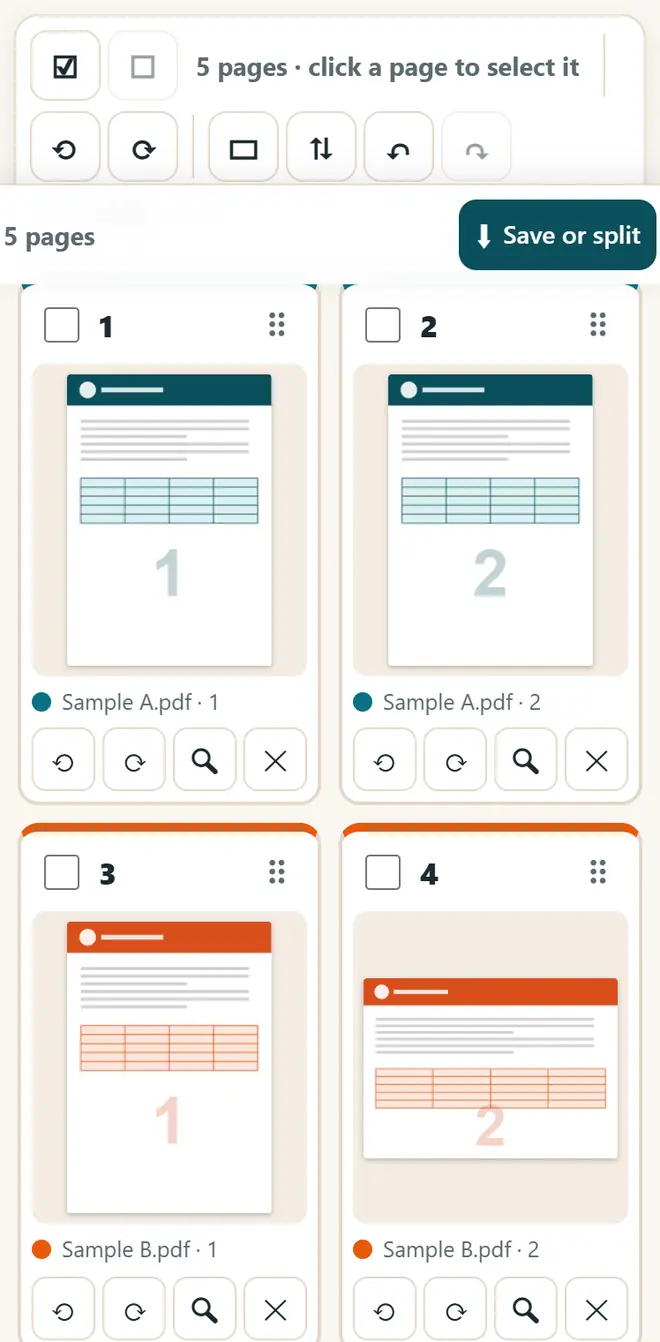
દરેક પાનું એક કાર્ડ: ખેંચીને ક્રમ બદલો. -
પાના નંબર કે વૉટરમાર્ક ઉમેરો (વૈકલ્પિક)
“દરેક સેવ થતી ફાઇલ માટે વધારાના વિકલ્પો”માં પાના નંબર કે વૉટરમાર્ક ઉમેરી શકો. આધાર કે PANની KYC નકલ પર તે કોના માટે છે અને તારીખ લખો, જેથી કોઈ તે નકલ ફરી વાપરી ન શકે.
-
જોડેલી PDF ડાઉનલોડ કરો
“એક PDF”માં ફાઇલનું નામ લખો અને “PDF ડાઉનલોડ કરો” દબાવો. જોડેલી PDF તમારા Downloadsમાં સેવ થાય છે, ઇમેઇલ કે અપલોડ માટે તૈયાર.
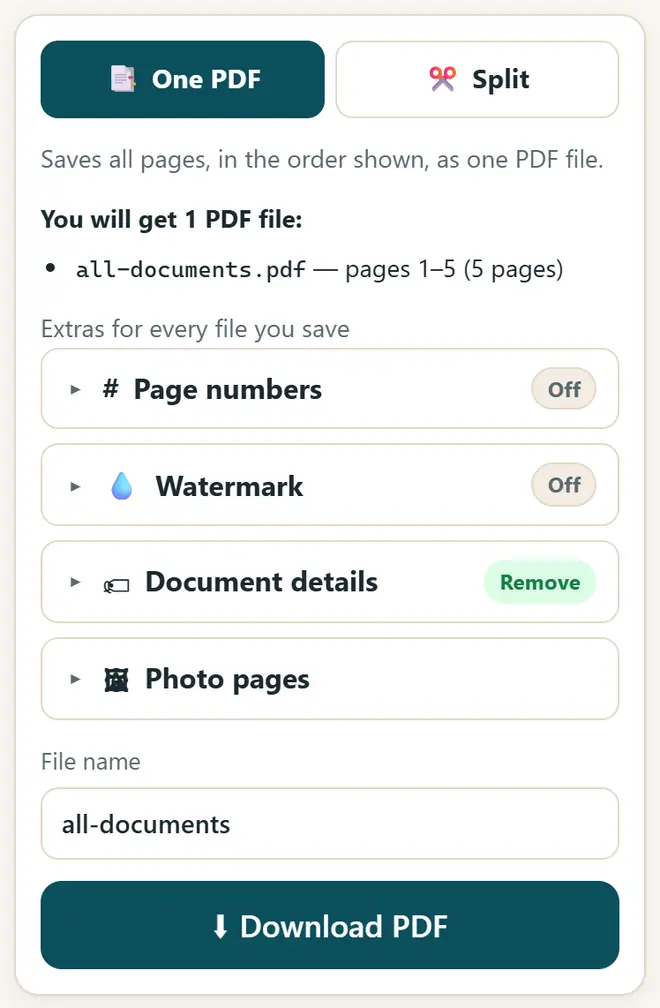
ફાઇલનું નામ લખો અને જોડેલી PDF ડાઉનલોડ કરો.
આ જ ઍપથી બીજું શું કરી શકાય
- PDF અલગ કરવી: “વિભાજિત કરો”માં 1-3, 5, 8-10 જેવી પાનાંની શ્રેણી લખો અને દરેક શ્રેણીની અલગ ફાઇલ મેળવો.
- દરેક પાનાની અલગ PDF બનાવો, કે આગળ-પાછળના સ્કૅન માટે દર 2 પાને ફાઇલ વહેંચો.
- ઇમેઇલ કરતાં પહેલાં બિલનો ફોટો, તેનું GST ઇન્વૉઇસ અને UPI પેમેન્ટનો સ્ક્રીનશૉટ એક જ PDFમાં જોડો.
- શેર કરતાં પહેલાં ફાઇલમાં છુપાયેલી માહિતી, જેમ કે લેખક અને સૉફ્ટવેરનું નામ, કાઢી નાખો.
નવાં મફત ટૂલ અને હિન્દીમાં AIના પાઠ મેળવો
અમારી ઇમેઇલ યાદીમાં જોડાઓ: નવી મફત ઍપ્સ, નવી માર્ગદર્શિકાઓ અને AI પર હિન્દી વીડિયો પાઠની માહિતી તમને મળતી રહેશે. કોઈ સ્પૅમ નહીં.
ફક્ત પુખ્ત વયના લોકો (18+) માટે. તમે ગમે ત્યારે નામ કઢાવી શકો છો.
અમે આ ટૂલ કેમ સૂચવીએ છીએ
- બધા માટે મફત: જાહેરાત નહીં, સાઇન-અપ નહીં, પેઇડ પ્લાન નહીં.
- ખાનગી: તમારી ફાઇલો અને માહિતી તમારા પોતાના ડિવાઇસ પર જ રહે છે.
- ફોન, લૅપટૉપ કે સ્માર્ટબોર્ડ પર ચાલે છે, અને એક વાર ખૂલ્યા પછી ઇન્ટરનેટ વગર પણ.
- ગુજરાતી અને હિન્દી સહિત 12 ભાષાઓમાં.
વીડિયોથી શીખવું ગમે છે? અમારી YouTube ચૅનલ પર AI અને મફત ટૂલના હિન્દી પાઠ જુઓ.
વારંવાર પૂછાતા પ્રશ્નો
શું આધાર કે બૅન્કની PDF અહીં જોડવી સુરક્ષિત છે?
હા. ફાઇલો તમારા બ્રાઉઝરની અંદર જ વંચાય અને જોડાય છે. કોઈ સર્વર પર કંઈ અપલોડ થતું નથી, અને પેજ બંધ કર્યા પછી કંઈ રાખવામાં આવતું નથી.
મોબાઇલમાં PDF કેવી રીતે મર્જ કરવી?
ફોનના Chromeમાં ઍપ ખોલો, “ફાઇલો ઉમેરો” દબાવો, Downloads કે ફાઇલ મૅનેજરમાંથી PDF પસંદ કરો અને “PDF ડાઉનલોડ કરો” દબાવો. ખૂબ મોટી ફાઇલો કમ્પ્યુટર પર વધુ સારી ચાલે છે.
શું ફોટા અને PDF એકસાથે જોડી શકાય?
હા. JPG, PNG અને WebP ફોટા PDFનાં પાનાં બની જાય છે. દરેક ફોટો A4 પાનું બને કે પોતાના માપમાં રહે, તે તમે પસંદ કરી શકો.
શું ફાઇલો કે પાનાંની કોઈ મર્યાદા છે?
કોઈ નક્કી મર્યાદા નથી. મર્યાદા ફક્ત તમારા ડિવાઇસની મેમરીની છે: સેંકડો પાનાંમાં ફોન અટકી શકે, એટલે ખૂબ મોટી ફાઇલો માટે કમ્પ્યુટર વાપરો.
મારી PDF પર પાસવર્ડ છે. શું તે જોડી શકાય?
પહેલાં તેને PDF કમ્પ્રેસ અને JPG થી PDFના “PDF અનલૉક” ટૅબમાં પાસવર્ડથી ખોલીને અનલૉક કરેલી નકલ સેવ કરો, પછી તે નકલ અહીં ઉમેરો. આ ફક્ત તમારા પોતાના દસ્તાવેજો માટે જ કરો.
ઉપયોગી લાગી?
કોઈ મિત્ર, સહકર્મીઓ કે તમારી શાળાના WhatsApp ગ્રુપમાં મોકલો.