பதிவேற்றாமல் PDF கோப்புகளை இணைப்பது எப்படி
பெரும்பாலான PDF இணையதளங்கள் உங்கள் ஆதார், மதிப்பெண் சான்றிதழ், வங்கி அறிக்கைகளைத் தங்கள் சர்வரில் பதிவேற்றுகின்றன. இந்த முறையில் கோப்புகள் உங்கள் சொந்த உலாவிக்குள்ளேயே இணைகின்றன, போனிலும் கணினியிலும்; எனவே எதுவும் உங்கள் சாதனத்தை விட்டு வெளியே போகாது.
சுருக்கமான பதில்
PDF இணை, பிரி, ஒழுங்குபடுத்து திறந்து, “கோப்புகளைச் சேர்” அழுத்தி உங்கள் PDF-களையோ புகைப்படங்களையோ தேர்ந்தெடுத்து, பக்கங்களை இழுத்துச் சரியான வரிசையில் வைத்து, “ஒரே PDF”-இல் “PDF பதிவிறக்கு” அழுத்துங்கள். கோப்புகள் உங்கள் உலாவிக்குள்ளேயே இணைகின்றன: பதிவேற்றம் இல்லை, வாட்டர்மார்க் இல்லை, பதிவு இல்லை.
5 படிகளில் PDF இணையுங்கள்
-
செயலியைத் திறங்கள்
Chrome அல்லது எந்த உலாவியிலும் PDF இணை, பிரி, ஒழுங்குபடுத்து திறங்கள். முதல்முறை PDF இயந்திரத்தை ஏற்ற இணையம் வேண்டும். அதன் பிறகு அது ஆஃப்லைனிலும் இயங்கும்.
-
உங்கள் கோப்புகளைச் சேருங்கள்
“கோப்புகளைச் சேர்” அழுத்தி இரண்டு அல்லது அதற்கு மேற்பட்ட PDF-களைத் தேர்ந்தெடுங்கள். JPG அல்லது PNG புகைப்படங்களையும் சேர்க்கலாம், உதாரணமாக ஒரு ரசீதின் படம். முதலில் முயற்சிக்க “மாதிரிக் கோப்புகளுடன் முயலுங்கள்” அழுத்துங்கள்.
-
பக்கங்களைச் சரியான வரிசையில் வையுங்கள்
ஒவ்வொரு பக்கமும் ஒரு அட்டையாகத் தெரியும். அட்டையை இழுத்து நகர்த்துங்கள், அல்லது பக்கங்களைத் தேர்ந்தெடுத்துச் சுழற்றுங்கள், நகலெடுங்கள் அல்லது நீக்குங்கள். தவறு நடந்ததா? Undo அழுத்துங்கள்.
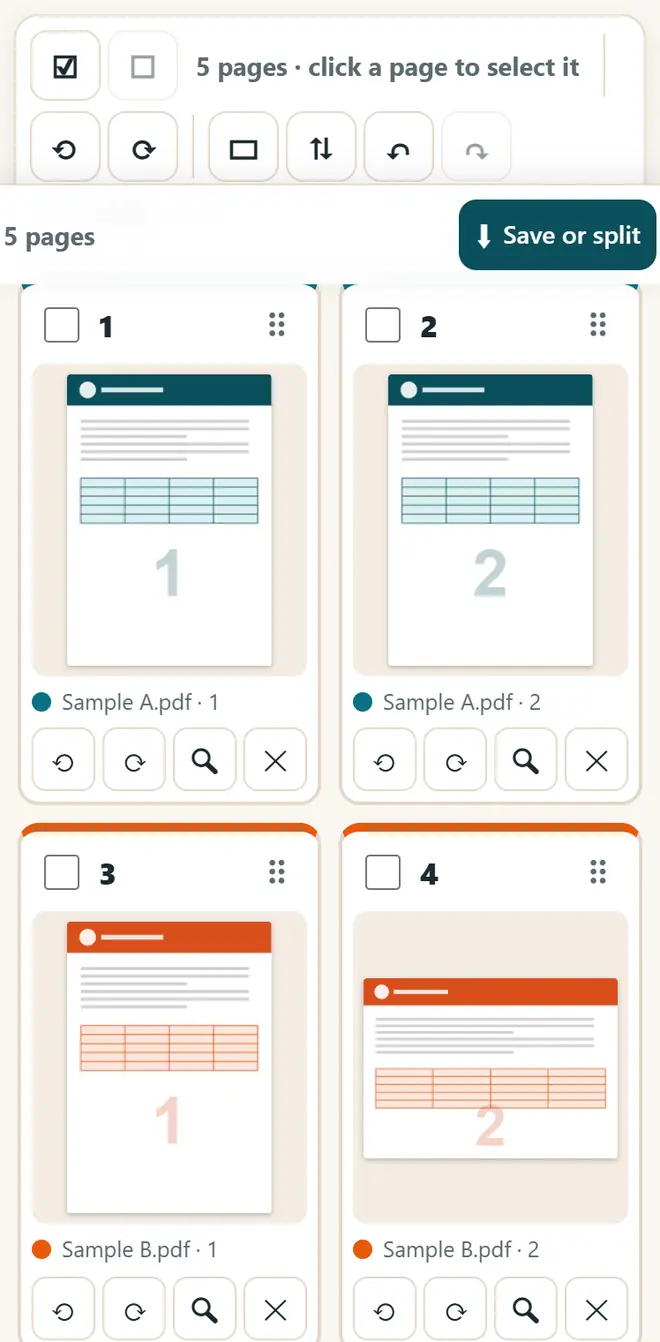
ஒவ்வொரு பக்கமும் ஒரு அட்டை: இழுத்து வரிசையை மாற்றுங்கள். -
பக்க எண்கள் அல்லது வாட்டர்மார்க் சேருங்கள் (விருப்பம்)
“சேமிக்கும் ஒவ்வொரு கோப்புக்கும் கூடுதல் வசதிகள்”-இல் பக்க எண்கள் அல்லது வாட்டர்மார்க் சேர்க்கலாம். ஆதார் அல்லது PAN-இன் KYC நகலில் அது யாருக்காக, எந்தத் தேதியில் என்று எழுதுங்கள்; அப்போது யாரும் அந்த நகலை வேறு இடத்தில் பயன்படுத்த முடியாது.
-
இணைத்த PDF-ஐப் பதிவிறக்குங்கள்
“ஒரே PDF”-இல் கோப்பின் பெயரை எழுதி “PDF பதிவிறக்கு” அழுத்துங்கள். இணைத்த PDF உங்கள் Downloads-இல் சேமிக்கப்படும், மின்னஞ்சலுக்கோ பதிவேற்றத்துக்கோ தயார்.
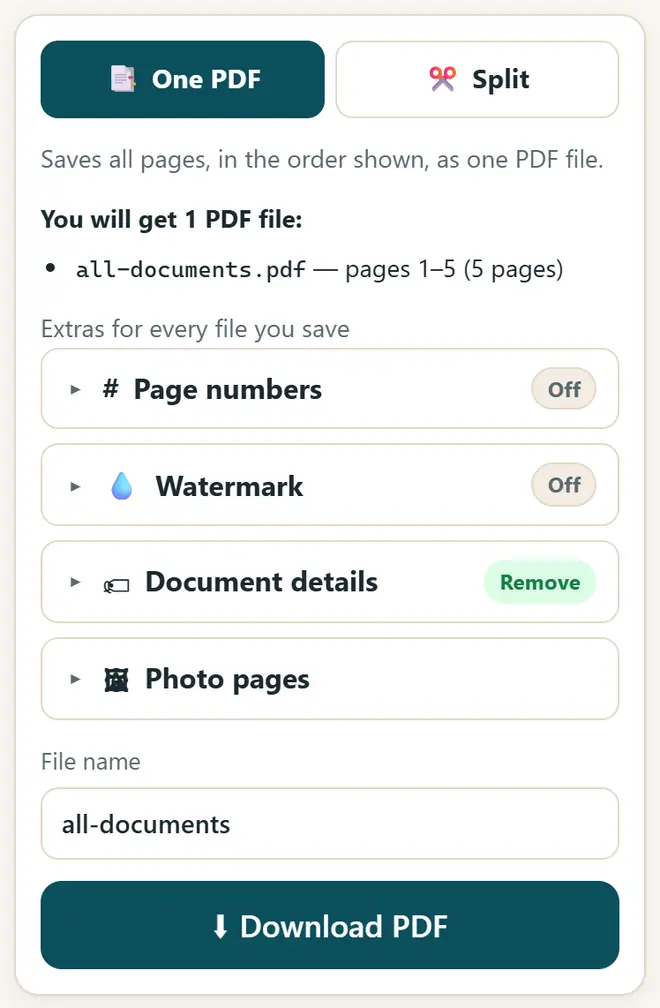
கோப்பின் பெயரை எழுதி இணைத்த PDF-ஐப் பதிவிறக்குங்கள்.
இதே செயலியில் வேறு என்ன செய்யலாம்
- PDF-ஐப் பிரித்தல்: “பிரி”-இல் 1-3, 5, 8-10 போன்ற பக்க வரம்புகளை எழுதி, ஒவ்வொரு வரம்புக்கும் தனிக் கோப்பு பெறுங்கள்.
- ஒவ்வொரு பக்கத்தையும் தனி PDF ஆகச் சேமியுங்கள், அல்லது முன்-பின் ஸ்கேன்களுக்கு ஒவ்வொரு 2 பக்கத்துக்கும் பிரியுங்கள்.
- மின்னஞ்சல் அனுப்பும் முன் பில்லின் படம், அதன் GST விலைப்பட்டியல், UPI பணம் செலுத்தியதன் திரைப்பிடிப்பு ஆகியவற்றை ஒரே PDF ஆக இணையுங்கள்.
- பகிரும் முன் கோப்பில் மறைந்துள்ள விவரங்களான ஆசிரியர் பெயர், மென்பொருள் பெயர் போன்றவற்றை நீக்குங்கள்.
புதிய இலவசக் கருவிகளும் இந்தியில் AI பாடங்களும் பெறுங்கள்
எங்கள் மின்னஞ்சல் பட்டியலில் சேருங்கள்: புதிய இலவசச் செயலிகள், புதிய வழிகாட்டிகள், AI பற்றிய இந்தி வீடியோ பாடங்கள் பற்றிய தகவல் உங்களுக்கு வரும். ஸ்பேம் இல்லை.
பெரியவர்களுக்கு (18+) மட்டும். எப்போது வேண்டுமானாலும் விலகலாம்.
இந்தக் கருவிகளை ஏன் பரிந்துரைக்கிறோம்
- அனைவருக்கும் இலவசம்: விளம்பரம் இல்லை, பதிவு இல்லை, கட்டணத் திட்டம் இல்லை.
- தனிப்பட்டது: உங்கள் கோப்புகளும் விவரங்களும் உங்கள் சொந்தச் சாதனத்திலேயே இருக்கும்.
- போன், லேப்டாப் அல்லது ஸ்மார்ட்போர்டில் இயங்கும், ஒருமுறை திறந்த பின் இணையம் இல்லாமலும்.
- தமிழ், இந்தி உட்பட 12 மொழிகளில்.
வீடியோவில் கற்க விருப்பமா? எங்கள் YouTube சேனலில் AI மற்றும் இலவசக் கருவிகள் பற்றிய இந்திப் பாடங்களைப் பாருங்கள்.
அடிக்கடி கேட்கப்படும் கேள்விகள்
ஆதார் அல்லது வங்கி PDF-களை இங்கே இணைப்பது பாதுகாப்பானதா?
ஆம். கோப்புகள் உங்கள் உலாவிக்குள்ளேயே படிக்கப்பட்டு இணைக்கப்படுகின்றன. எந்தச் சர்வருக்கும் எதுவும் பதிவேற்றப்படாது; பக்கத்தை மூடிய பின் எதுவும் வைக்கப்படாது.
மொபைலில் PDF-களை இணைப்பது எப்படி?
போனின் Chrome-இல் செயலியைத் திறந்து, “கோப்புகளைச் சேர்” அழுத்தி, Downloads அல்லது கோப்பு மேலாளரிலிருந்து PDF-களைத் தேர்ந்தெடுத்து “PDF பதிவிறக்கு” அழுத்துங்கள். மிகப் பெரிய கோப்புகள் கணினியில் நன்றாக இயங்கும்.
புகைப்படங்களையும் PDF-களையும் சேர்த்து இணைக்க முடியுமா?
ஆம். JPG, PNG, WebP புகைப்படங்கள் PDF பக்கங்களாகும். ஒவ்வொரு படமும் A4 பக்கமாக வேண்டுமா அல்லது தன் அளவிலேயே இருக்க வேண்டுமா என்று தேர்ந்தெடுக்கலாம்.
கோப்புகள் அல்லது பக்கங்களுக்கு வரம்பு உண்டா?
நிலையான வரம்பு இல்லை. வரம்பு உங்கள் சாதனத்தின் நினைவகம் மட்டுமே: நூற்றுக்கணக்கான பக்கங்களில் போன் திணறலாம், எனவே மிகப் பெரிய கோப்புகளுக்குக் கணினியைப் பயன்படுத்துங்கள்.
என் PDF-க்குக் கடவுச்சொல் உள்ளது. அதை இணைக்க முடியுமா?
முதலில் அதை PDF சுருக்கம் & JPG-இலிருந்து PDF-இன் “PDF பூட்டு நீக்கு” தாவலில் கடவுச்சொல் கொண்டு திறந்து பூட்டு நீக்கிய நகலைச் சேமியுங்கள், பிறகு அந்த நகலை இங்கே சேருங்கள். இதை உங்கள் சொந்த ஆவணங்களுக்கு மட்டுமே செய்யுங்கள்.
பயனுள்ளதாக இருந்ததா?
ஒரு நண்பருக்கோ, சக ஊழியர்களுக்கோ, உங்கள் பள்ளியின் WhatsApp குழுவுக்கோ அனுப்புங்கள்.