ಕೃತಿದೇವ್ ಅನ್ನು ಯೂನಿಕೋಡ್ಗೆ ಪರಿವರ್ತಿಸುವುದು ಹೇಗೆ (ಮತ್ತು ಮರಳಿ)
ಹಳೆಯ ಕೃತಿದೇವ್ ಫೈಲ್ಗಳು ಫೋನ್ ಮತ್ತು ವೆಬ್ಸೈಟ್ನಲ್ಲಿ “fd;k” ನಂತೆ ಕಾಣುತ್ತವೆ, ಏಕೆಂದರೆ ಈ ಫಾಂಟ್ ಇಂಗ್ಲಿಷ್ ಅಕ್ಷರಗಳ ಮೇಲೆ ಹಿಂದಿ ಆಕಾರವನ್ನು ಮಾತ್ರ ಬಿಡಿಸುತ್ತದೆ. ಯೂನಿಕೋಡ್ಗೆ ಪರಿವರ್ತಿಸಿದ ತಕ್ಷಣ ಅದು ನಿಜವಾದ ಹಿಂದಿ ಪಠ್ಯವಾಗಿ WhatsApp, Google Docs, ಇಮೇಲ್ ಮತ್ತು ಹುಡುಕಾಟದಲ್ಲಿ ಕೆಲಸ ಮಾಡುತ್ತದೆ.
ಸಂಕ್ಷಿಪ್ತ ಉತ್ತರ
ಕೃತಿದೇವ್ - ಯೂನಿಕೋಡ್ ಪರಿವರ್ತಕ ತೆರೆದು, “ಕೃತಿದೇವ್ → ಯೂನಿಕೋಡ್” ಹಾಗೆಯೇ ಇಟ್ಟು, ನಿಮ್ಮ ಕೃತಿದೇವ್ ಪಠ್ಯ ಪೇಸ್ಟ್ ಮಾಡಿ. ಯೂನಿಕೋಡ್ ಹಿಂದಿ ತಕ್ಷಣ ಬರುತ್ತದೆ: “ಫಲಿತಾಂಶ ನಕಲಿಸಿ” ಅಥವಾ “.txt ಡೌನ್ಲೋಡ್” ಒತ್ತಿರಿ. ಕಚೇರಿ ಅಥವಾ ಮುದ್ರಣಾಲಯಕ್ಕೆ ಕೃತಿದೇವ್ ಬೇಕಾದರೆ “ಯೂನಿಕೋಡ್ → ಕೃತಿದೇವ್” ಆರಿಸಿ.
5 ಹಂತಗಳಲ್ಲಿ ಕೃತಿದೇವ್ನಿಂದ ಯೂನಿಕೋಡ್
-
ಕೃತಿದೇವ್ ಪಠ್ಯ ನಕಲಿಸಿ
ನಿಮ್ಮ ಹಳೆಯ Word ಅಥವಾ PageMaker ಫೈಲ್ ತೆರೆದು, ಪಠ್ಯ ಆಯ್ಕೆ ಮಾಡಿ (Ctrl+A) ನಕಲಿಸಿ (Ctrl+C). ಉದ್ದದ .txt ಫೈಲ್ ಆದರೆ ಅದನ್ನು ನೇರವಾಗಿ ಪರಿವರ್ತಕದಲ್ಲಿ ತೆರೆಯಬಹುದು.
-
ಪರಿವರ್ತಕ ತೆರೆಯಿರಿ
ಕೃತಿದೇವ್ - ಯೂನಿಕೋಡ್ ಪರಿವರ್ತಕ ತೆರೆದು “ಕೃತಿದೇವ್ → ಯೂನಿಕೋಡ್” ಆಯ್ಕೆಯಾಗಿದೆಯೇ ಎಂದು ನೋಡಿ. ಮೊದಲು ಉದಾಹರಣೆ ನೋಡಲು “ಮಾದರಿ” ಒತ್ತಿರಿ.
-
ಪಠ್ಯ ಪೇಸ್ಟ್ ಮಾಡಿ
ಪಠ್ಯ ಪೆಟ್ಟಿಗೆಯಲ್ಲಿ ಪೇಸ್ಟ್ ಮಾಡಿ. ಯೂನಿಕೋಡ್ ಫಲಿತಾಂಶ ತಕ್ಷಣ ಕಾಣುತ್ತದೆ. ಪರಿವರ್ತಿಸಲಾಗದ, ಕೈಯಿಂದ ಪರಿಶೀಲಿಸಬೇಕಾದ ಅಕ್ಷರಗಳ ಮೇಲೆ ಕೆಂಪು ಗುರುತುಗಳಿರುತ್ತವೆ.
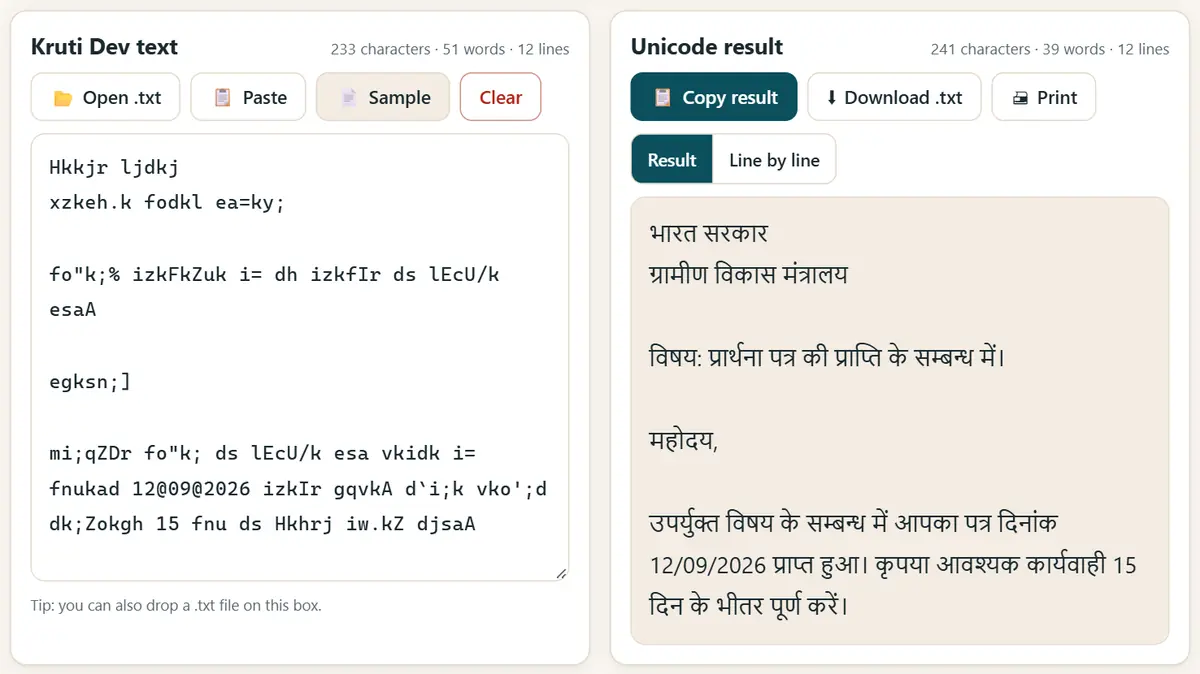
ಕೃತಿದೇವ್ ಪಠ್ಯ ನಮೂದಿಸಿ, ಟೈಪ್ ಮಾಡುತ್ತಿದ್ದಂತೆ ಯೂನಿಕೋಡ್ ಹಿಂದಿ ಪಡೆಯಿರಿ. -
ಇಂಗ್ಲಿಷ್ ಪದಗಳನ್ನು ಹಾಗೆಯೇ ಇಡಿ
ನಿಮ್ಮ ಪತ್ರದಲ್ಲಿ ಹಿಂದಿಯ ಜೊತೆ ಇಂಗ್ಲಿಷ್ನಲ್ಲಿ ಹೆಸರು, ಇಮೇಲ್ ಅಥವಾ ಫೈಲ್ ಸಂಖ್ಯೆಗಳಿದ್ದರೆ “ಇಂಗ್ಲಿಷ್ ಪದಗಳು, ಸಂಖ್ಯೆಗಳು, ಇಮೇಲ್ ಮತ್ತು ಲಿಂಕ್ಗಳನ್ನು ಇದ್ದಂತೆಯೇ ಇಡಿ” ಆನ್ ಮಾಡಿ; ಆ ಭಾಗಗಳು ಬದಲಾಗುವುದಿಲ್ಲ.
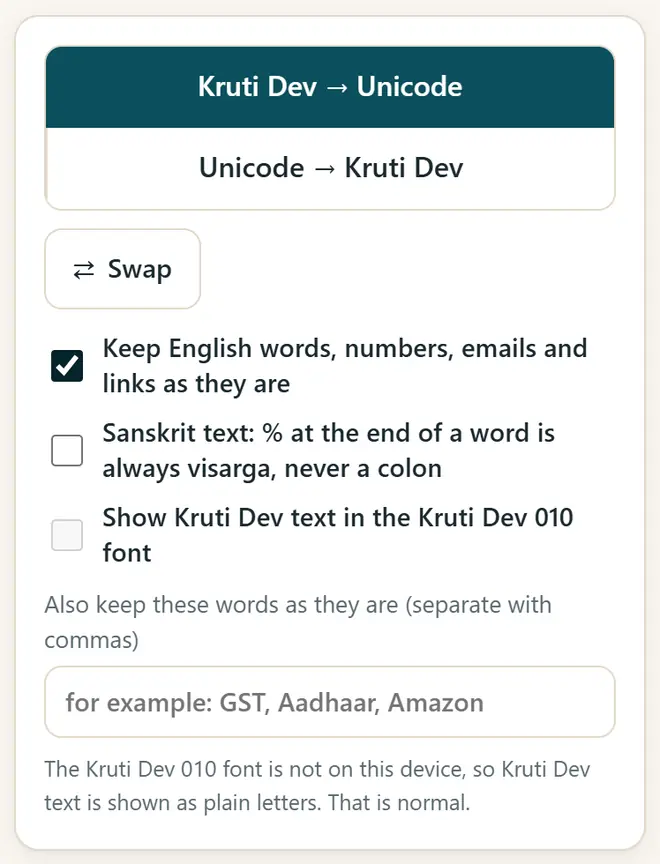
ಆಯ್ಕೆಗಳು: ಇಂಗ್ಲಿಷ್ ಪದಗಳು, ಸಂಖ್ಯೆಗಳು ಮತ್ತು ಲಿಂಕ್ಗಳನ್ನು ಹಾಗೆಯೇ ಇಡಿ. -
ಫಲಿತಾಂಶ ನಕಲಿಸಿ ಅಥವಾ ಡೌನ್ಲೋಡ್ ಮಾಡಿ
“ಫಲಿತಾಂಶ ನಕಲಿಸಿ” ಒತ್ತಿ ಎಲ್ಲಿಯಾದರೂ ಪೇಸ್ಟ್ ಮಾಡಿ, ಅಥವಾ “.txt ಡೌನ್ಲೋಡ್” ಒತ್ತಿರಿ. Word ನಲ್ಲಿ Mangal, Nirmala UI ಅಥವಾ Noto Sans Devanagari ಯಂತಹ ಯೂನಿಕೋಡ್ ಫಾಂಟ್ ಬಳಸಿ.
ಕೃತಿದೇವ್ ಮತ್ತು ಯೂನಿಕೋಡ್ ನಡುವಿನ ವ್ಯತ್ಯಾಸವೇನು?
- Kruti Dev 010 ಒಂದು ಹಳೆಯ ಫಾಂಟ್: ಕಂಪ್ಯೂಟರ್ ಇಂಗ್ಲಿಷ್ ಅಕ್ಷರಗಳನ್ನು (fd;k) ಉಳಿಸುತ್ತದೆ ಮತ್ತು ಫಾಂಟ್ ಅವನ್ನು ಹಿಂದಿ ಪದ “ಕಿಯಾ” ದಂತೆ ತೋರಿಸುತ್ತದೆ.
- ಯೂನಿಕೋಡ್ (Mangal, Nirmala UI, Noto) ನಿಜವಾದ ಹಿಂದಿ ಅಕ್ಷರಗಳನ್ನು ಉಳಿಸುತ್ತದೆ; ಆದ್ದರಿಂದ ಪ್ರತಿ ಫೋನ್, ವೆಬ್ಸೈಟ್ ಮತ್ತು ಸರ್ಚ್ ಎಂಜಿನ್ ಅವನ್ನು ಓದಬಲ್ಲವು.
- ಅನೇಕ ಕಚೇರಿಗಳು, ನ್ಯಾಯಾಲಯಗಳು ಮತ್ತು ಟೈಪಿಂಗ್ ಪರೀಕ್ಷೆಗಳು ಇನ್ನೂ ಕೃತಿದೇವ್ ಬಳಸುತ್ತವೆ; ಆದ್ದರಿಂದ ಪರಿವರ್ತಕ ವಿರುದ್ಧ ದಿಕ್ಕಿನಲ್ಲೂ ಕೆಲಸ ಮಾಡುತ್ತದೆ: “ಯೂನಿಕೋಡ್ → ಕೃತಿದೇವ್”.
- Kruti Dev 011, 016, 055 ಮತ್ತು DevLys 010 ನಲ್ಲೂ Kruti Dev 010 ನಂತೆಯೇ ಕೀಲಿಗಳಿವೆ; ಆದ್ದರಿಂದ ಅವೂ ಇದೇ ರೀತಿ ಪರಿವರ್ತನೆಯಾಗುತ್ತವೆ.
ಹೊಸ ಉಚಿತ ಟೂಲ್ಗಳು ಮತ್ತು ಹಿಂದಿಯಲ್ಲಿ AI ಪಾಠಗಳನ್ನು ಪಡೆಯಿರಿ
ನಮ್ಮ ಇಮೇಲ್ ಪಟ್ಟಿಗೆ ಸೇರಿ: ಹೊಸ ಉಚಿತ ಆ್ಯಪ್ಗಳು, ಹೊಸ ಮಾರ್ಗದರ್ಶಿಗಳು ಮತ್ತು AI ಕುರಿತ ಹಿಂದಿ ವೀಡಿಯೊ ಪಾಠಗಳ ಮಾಹಿತಿ ನಿಮಗೆ ಬರುತ್ತದೆ. ಸ್ಪ್ಯಾಮ್ ಇಲ್ಲ.
ವಯಸ್ಕರಿಗೆ (18+) ಮಾತ್ರ. ಯಾವಾಗ ಬೇಕಾದರೂ ಹೆಸರು ತೆಗೆಸಬಹುದು.
ನಾವು ಈ ಟೂಲ್ಗಳನ್ನು ಏಕೆ ಸೂಚಿಸುತ್ತೇವೆ
- ಎಲ್ಲರಿಗೂ ಉಚಿತ: ಜಾಹೀರಾತು ಇಲ್ಲ, ಸೈನ್-ಅಪ್ ಇಲ್ಲ, ಪಾವತಿ ಯೋಜನೆ ಇಲ್ಲ.
- ಖಾಸಗಿ: ನಿಮ್ಮ ಫೈಲ್ಗಳು ಮತ್ತು ವಿವರಗಳು ನಿಮ್ಮ ಸ್ವಂತ ಸಾಧನದಲ್ಲೇ ಇರುತ್ತವೆ.
- ಫೋನ್, ಲ್ಯಾಪ್ಟಾಪ್ ಅಥವಾ ಸ್ಮಾರ್ಟ್ಬೋರ್ಡ್ನಲ್ಲಿ ಕೆಲಸ ಮಾಡುತ್ತವೆ, ಒಮ್ಮೆ ತೆರೆದ ನಂತರ ಇಂಟರ್ನೆಟ್ ಇಲ್ಲದೆಯೂ.
- ಕನ್ನಡ ಮತ್ತು ಹಿಂದಿ ಸೇರಿದಂತೆ 12 ಭಾಷೆಗಳಲ್ಲಿ.
ವೀಡಿಯೊ ಮೂಲಕ ಕಲಿಯಲು ಇಷ್ಟವೇ? ನಮ್ಮ YouTube ಚಾನೆಲ್ನಲ್ಲಿ AI ಮತ್ತು ಉಚಿತ ಟೂಲ್ಗಳ ಹಿಂದಿ ಪಾಠಗಳನ್ನು ನೋಡಿ.
ಆಗಾಗ ಕೇಳುವ ಪ್ರಶ್ನೆಗಳು
ಕೃತಿದೇವ್ ಅನ್ನು Mangal ಫಾಂಟ್ಗೆ ಹೇಗೆ ಪರಿವರ್ತಿಸುವುದು?
Mangal ಒಂದು ಯೂನಿಕೋಡ್ ಫಾಂಟ್. ಪಠ್ಯವನ್ನು ಕೃತಿದೇವ್ನಿಂದ ಯೂನಿಕೋಡ್ಗೆ ಪರಿವರ್ತಿಸಿ, Word ನಲ್ಲಿ ಪೇಸ್ಟ್ ಮಾಡಿ, ಫಾಂಟ್ ಅನ್ನು Mangal ಅಥವಾ Nirmala UI ಗೆ ಹೊಂದಿಸಿ.
ಇದು ಮರಾಠಿ ಮತ್ತು ಸಂಸ್ಕೃತಕ್ಕೂ ಕೆಲಸ ಮಾಡುತ್ತದೆಯೇ?
ಹೌದು. ಇದು ಮರಾಠಿಯ ವಿಶೇಷ ಅಕ್ಷರಗಳನ್ನೂ ಪರಿವರ್ತಿಸುತ್ತದೆ; ಇದರಲ್ಲಿ ಸಂಸ್ಕೃತ ಆಯ್ಕೆಯೂ ಇದೆ, ಅದರಲ್ಲಿ ಪದದ ಕೊನೆಯ % ಯಾವಾಗಲೂ ವಿಸರ್ಗವಾಗುತ್ತದೆ.
ನನ್ನ ಪಠ್ಯ ಸುರಕ್ಷಿತವೇ?
ಹೌದು. ಪರಿವರ್ತನೆ ನಿಮ್ಮ ಸಾಧನದಲ್ಲೇ ನಡೆಯುತ್ತದೆ. ಏನೂ ಅಪ್ಲೋಡ್ ಆಗುವುದಿಲ್ಲ; ಆದ್ದರಿಂದ ಕಾನೂನು, ನ್ಯಾಯಾಲಯ ಮತ್ತು ಸರ್ಕಾರಿ ಕರಡುಗಳಿಗೆ ಇದು ಸುರಕ್ಷಿತ.
ಕೆಲವು ಅಕ್ಷರಗಳು ಏಕೆ ಕೆಂಪಾಗಿಯೇ ಉಳಿಯುತ್ತವೆ?
ಅವು Kruti Dev 010 ಕೀಬೋರ್ಡ್ನ ಭಾಗವಲ್ಲ; ಹೆಚ್ಚಾಗಿ Chanakya ನಂತಹ ಬೇರೆ ಫಾಂಟ್ನಿಂದ ಅಥವಾ ಹಾಳಾದ ಫೈಲ್ನಿಂದ ಬರುತ್ತವೆ. ಅವನ್ನು ಕೈಯಿಂದ ಸರಿಪಡಿಸಿ.
ಯೂನಿಕೋಡ್ ಅನ್ನು ಮತ್ತೆ ಕೃತಿದೇವ್ಗೆ ಪರಿವರ್ತಿಸಬಹುದೇ?
ಹೌದು. “ಯೂನಿಕೋಡ್ → ಕೃತಿದೇವ್” ಆರಿಸಿ, ಹಿಂದಿ ಪಠ್ಯ ಪೇಸ್ಟ್ ಮಾಡಿ, ಫಲಿತಾಂಶ ನಕಲಿಸಿ, Word, PageMaker ಅಥವಾ CorelDRAW ನಲ್ಲಿ ಫಾಂಟ್ ಅನ್ನು Kruti Dev 010 ಗೆ ಹೊಂದಿಸಿ.
ಉಪಯೋಗವಾಯಿತೇ?
ಸ್ನೇಹಿತರಿಗೆ, ಸಹೋದ್ಯೋಗಿಗಳಿಗೆ ಅಥವಾ ನಿಮ್ಮ ಶಾಲೆಯ WhatsApp ಗುಂಪಿಗೆ ಕಳುಹಿಸಿ.