க்ருதிதேவை யூனிகோடாக மாற்றுவது எப்படி (மீண்டும் பழையபடியும்)
பழைய க்ருதிதேவ் கோப்புகள் போனிலும் இணையதளத்திலும் “fd;k” போலத் தெரியும், ஏனெனில் இந்த எழுத்துரு ஆங்கில எழுத்துகளின் மேல் இந்தி வடிவத்தை மட்டுமே வரைகிறது. யூனிகோடாக மாற்றியவுடன் அது உண்மையான இந்தி உரையாகி, WhatsApp, Google Docs, மின்னஞ்சல், தேடல் எல்லாவற்றிலும் இயங்கும்.
சுருக்கமான பதில்
க்ருதிதேவ் - யூனிகோட் மாற்றி திறந்து, “க்ருதிதேவ் → யூனிகோட்” அப்படியே வைத்து, உங்கள் க்ருதிதேவ் உரையை ஒட்டுங்கள். யூனிகோட் இந்தி உடனே வரும்: “முடிவை நகலெடு” அல்லது “.txt பதிவிறக்கு” அழுத்துங்கள். அலுவலகத்துக்கோ அச்சகத்துக்கோ க்ருதிதேவ் வேண்டுமென்றால் “யூனிகோட் → க்ருதிதேவ்” தேர்ந்தெடுங்கள்.
5 படிகளில் க்ருதிதேவ் முதல் யூனிகோட்
-
க்ருதிதேவ் உரையை நகலெடுங்கள்
உங்கள் பழைய Word அல்லது PageMaker கோப்பைத் திறந்து, உரையைத் தேர்ந்தெடுத்து (Ctrl+A) நகலெடுங்கள் (Ctrl+C). நீண்ட .txt கோப்பு என்றால் அதை நேரடியாக மாற்றியில் திறக்கலாம்.
-
மாற்றியைத் திறங்கள்
க்ருதிதேவ் - யூனிகோட் மாற்றி திறந்து “க்ருதிதேவ் → யூனிகோட்” தேர்ந்தெடுக்கப்பட்டுள்ளதா என்று பாருங்கள். முதலில் உதாரணம் பார்க்க “மாதிரி” அழுத்துங்கள்.
-
உரையை ஒட்டுங்கள்
உரைப் பெட்டியில் ஒட்டுங்கள். யூனிகோட் முடிவு உடனே தெரியும். மாற்ற முடியாத, கையால் சரிபார்க்க வேண்டிய எழுத்துகளில் சிவப்புக் குறிகள் இருக்கும்.
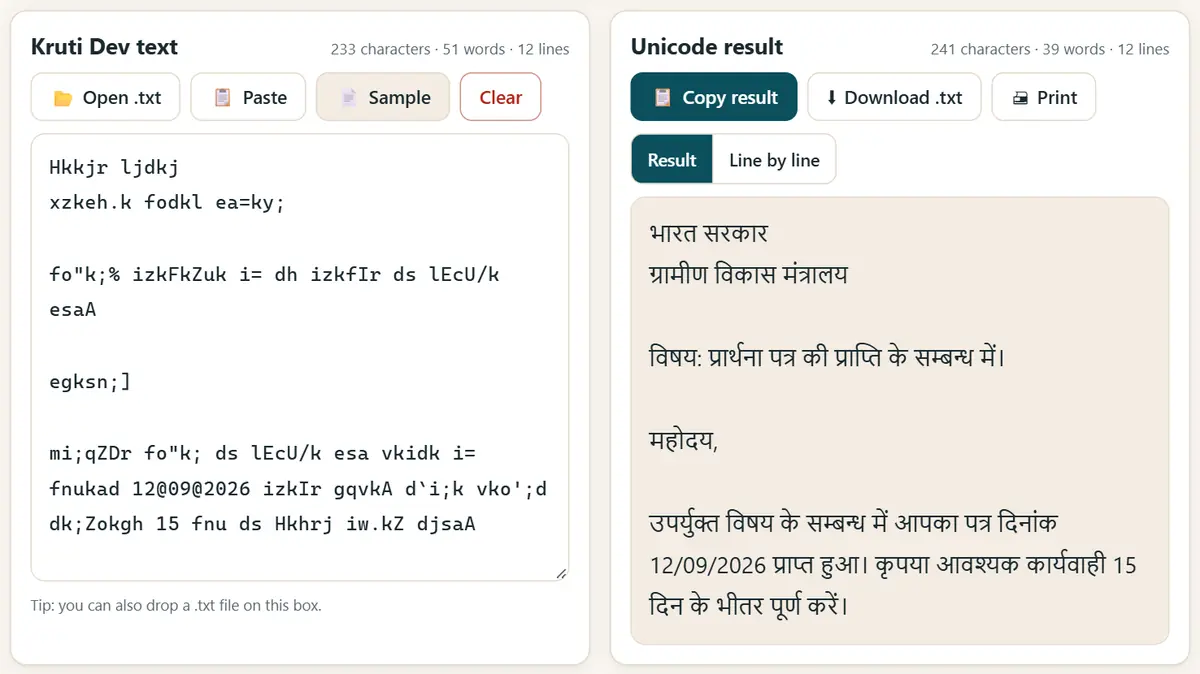
க்ருதிதேவ் உரையை உள்ளிடுங்கள், தட்டச்சு செய்யும்போதே யூனிகோட் இந்தி கிடைக்கும். -
ஆங்கிலச் சொற்களை அப்படியே வையுங்கள்
உங்கள் கடிதத்தில் இந்தியுடன் ஆங்கிலப் பெயர்கள், மின்னஞ்சல்கள் அல்லது கோப்பு எண்கள் இருந்தால் “ஆங்கிலச் சொற்கள், எண்கள், மின்னஞ்சல்கள், இணைப்புகளை உள்ளபடியே வை” இயக்குங்கள்; அப்பகுதிகள் மாறாது.
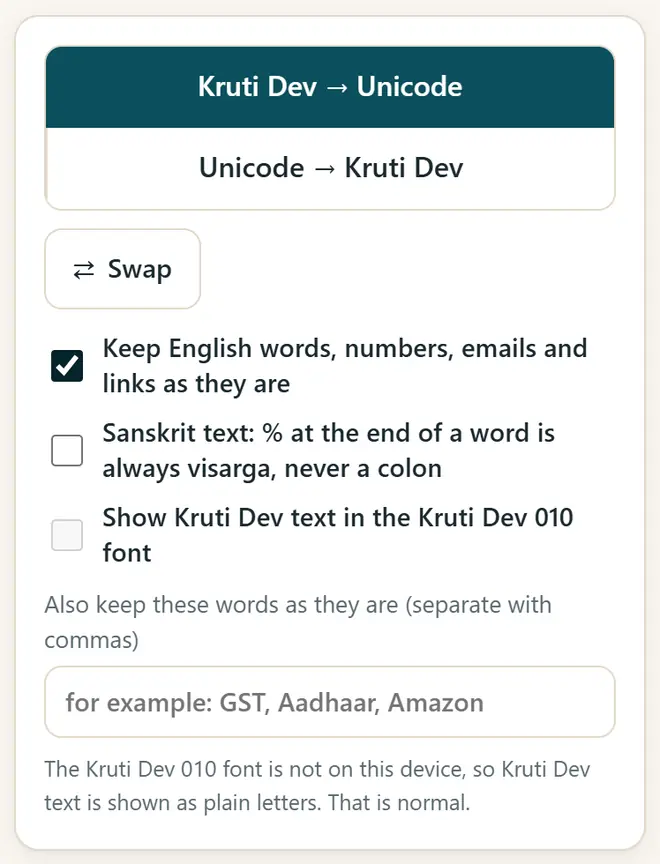
விருப்பங்கள்: ஆங்கிலச் சொற்கள், எண்கள், இணைப்புகளை அப்படியே வையுங்கள். -
முடிவை நகலெடுங்கள் அல்லது பதிவிறக்குங்கள்
“முடிவை நகலெடு” அழுத்தி எங்கும் ஒட்டுங்கள், அல்லது “.txt பதிவிறக்கு” அழுத்துங்கள். Word-இல் Mangal, Nirmala UI அல்லது Noto Sans Devanagari போன்ற யூனிகோட் எழுத்துருவைப் பயன்படுத்துங்கள்.
க்ருதிதேவுக்கும் யூனிகோடுக்கும் என்ன வேறுபாடு?
- Kruti Dev 010 ஒரு பழைய எழுத்துரு: கணினி ஆங்கில எழுத்துகளைச் (fd;k) சேமிக்கிறது, எழுத்துரு அவற்றை இந்திச் சொல் “கியா” போலக் காட்டுகிறது.
- யூனிகோட் (Mangal, Nirmala UI, Noto) உண்மையான இந்தி எழுத்துகளைச் சேமிக்கிறது; எனவே ஒவ்வொரு போனும் இணையதளமும் தேடுபொறியும் அவற்றைப் படிக்க முடியும்.
- பல அலுவலகங்கள், நீதிமன்றங்கள், தட்டச்சுத் தேர்வுகள் இன்னும் க்ருதிதேவைப் பயன்படுத்துகின்றன; எனவே மாற்றி எதிர்த் திசையிலும் இயங்கும்: “யூனிகோட் → க்ருதிதேவ்”.
- Kruti Dev 011, 016, 055, DevLys 010 ஆகியவற்றிலும் Kruti Dev 010 போன்றே விசைகள் உள்ளன; எனவே அவையும் இதே முறையில் மாறும்.
புதிய இலவசக் கருவிகளும் இந்தியில் AI பாடங்களும் பெறுங்கள்
எங்கள் மின்னஞ்சல் பட்டியலில் சேருங்கள்: புதிய இலவசச் செயலிகள், புதிய வழிகாட்டிகள், AI பற்றிய இந்தி வீடியோ பாடங்கள் பற்றிய தகவல் உங்களுக்கு வரும். ஸ்பேம் இல்லை.
பெரியவர்களுக்கு (18+) மட்டும். எப்போது வேண்டுமானாலும் விலகலாம்.
இந்தக் கருவிகளை ஏன் பரிந்துரைக்கிறோம்
- அனைவருக்கும் இலவசம்: விளம்பரம் இல்லை, பதிவு இல்லை, கட்டணத் திட்டம் இல்லை.
- தனிப்பட்டது: உங்கள் கோப்புகளும் விவரங்களும் உங்கள் சொந்தச் சாதனத்திலேயே இருக்கும்.
- போன், லேப்டாப் அல்லது ஸ்மார்ட்போர்டில் இயங்கும், ஒருமுறை திறந்த பின் இணையம் இல்லாமலும்.
- தமிழ், இந்தி உட்பட 12 மொழிகளில்.
வீடியோவில் கற்க விருப்பமா? எங்கள் YouTube சேனலில் AI மற்றும் இலவசக் கருவிகள் பற்றிய இந்திப் பாடங்களைப் பாருங்கள்.
அடிக்கடி கேட்கப்படும் கேள்விகள்
க்ருதிதேவை Mangal எழுத்துருவாக மாற்றுவது எப்படி?
Mangal ஒரு யூனிகோட் எழுத்துரு. உரையை க்ருதிதேவிலிருந்து யூனிகோடாக மாற்றி, Word-இல் ஒட்டி, எழுத்துருவை Mangal அல்லது Nirmala UI ஆக வையுங்கள்.
இது மராத்திக்கும் சமஸ்கிருதத்துக்கும் இயங்குமா?
ஆம். இது மராத்தியின் சிறப்பு எழுத்துகளையும் மாற்றுகிறது; இதில் சமஸ்கிருத விருப்பமும் உள்ளது, அதில் சொல்லின் முடிவில் உள்ள % எப்போதும் விசர்கமாக மாறும்.
என் உரை பாதுகாப்பானதா?
ஆம். மாற்றம் உங்கள் சாதனத்திலேயே நடக்கிறது. எதுவும் பதிவேற்றப்படாது; எனவே சட்ட, நீதிமன்ற, அரசு வரைவுகளுக்கு இது பாதுகாப்பானது.
சில எழுத்துகள் ஏன் சிவப்பாகவே இருக்கின்றன?
அவை Kruti Dev 010 விசைப்பலகையின் பகுதி அல்ல; பெரும்பாலும் Chanakya போன்ற வேறு எழுத்துருவிலிருந்தோ சேதமடைந்த கோப்பிலிருந்தோ வருகின்றன. அவற்றைக் கையால் சரிசெய்யுங்கள்.
யூனிகோடை மீண்டும் க்ருதிதேவாக மாற்ற முடியுமா?
ஆம். “யூனிகோட் → க்ருதிதேவ்” தேர்ந்தெடுத்து, இந்தி உரையை ஒட்டி, முடிவை நகலெடுத்து, Word, PageMaker அல்லது CorelDRAW-இல் எழுத்துருவை Kruti Dev 010 ஆக வையுங்கள்.
பயனுள்ளதாக இருந்ததா?
ஒரு நண்பருக்கோ, சக ஊழியர்களுக்கோ, உங்கள் பள்ளியின் WhatsApp குழுவுக்கோ அனுப்புங்கள்.