ફોટોને 20 KB કે 50 KB માં કેવી રીતે કમ્પ્રેસ કરવો
ફોર્મ કહે છે કે ફોટો 50 KB થી નાનો હોવો જોઈએ, અને તમારા ફોનનો ફોટો 3 MB નો છે. તેને ક્યાંય અપલોડ કર્યા વગર થોડા ટેપમાં મર્યાદાની અંદર કેવી રીતે લાવવો તે અહીં જુઓ.
ટૂંકો જવાબ
ઇમેજ કોમ્પ્રેસર અને રિસાઇઝર ખોલો, “ફોટા પસંદ કરો” દબાવો અને સાઇઝમાં “એ જ માપ, હળવી ફાઇલ” પસંદ કરો. કમ્પ્રેશનમાં “ફાઇલના માપ પ્રમાણે” પસંદ કરીને “વધુમાં વધુ ફાઇલ માપ (KB)” માં 20, 50 અથવા તમને જોઈતી મર્યાદા લખો. એપ મર્યાદામાં બેસતી સૌથી સારી ક્વોલિટી પસંદ કરે છે. ફોટો ડાઉનલોડ કરીને તેની સાઇઝ તપાસો.
5 પગલાંમાં ફોટો કમ્પ્રેસ કરો
-
ફોટો ઉમેરો
ઇમેજ કોમ્પ્રેસર અને રિસાઇઝર ખોલો અને “ફોટા પસંદ કરો” દબાવો. એક વખતમાં 100 સુધી ફોટો ઉમેરી શકાય: JPG, PNG, WebP અથવા iPhone ના HEIC.
-
સાઇઝ પસંદ કરો
પહોળાઈ અને ઊંચાઈ એ જ રાખવી હોય તો “એ જ માપ, હળવી ફાઇલ” પસંદ કરો. ફોર્મ ચોક્કસ પિક્સેલ માગે તો “પોતાનું માપ” પસંદ કરીને પહોળાઈ અને ઊંચાઈ લખો.
-
JPG રાખો અને ફાઇલ સાઇઝ પ્રમાણે કમ્પ્રેસ કરો
ફાઇલનો પ્રકાર JPG જ રાખો: તે લગભગ બધે ચાલે છે. કમ્પ્રેશનમાં “ફાઇલના માપ પ્રમાણે” પસંદ કરો.
-
KB ની મર્યાદા લખો
“વધુમાં વધુ ફાઇલ માપ (KB)” માં 20, 50, 100 અથવા તમારું ફોર્મ જેટલું સ્વીકારે તેટલું લખો. એપ જુદી જુદી ક્વોલિટી અજમાવીને મર્યાદામાં બેસતી સૌથી સારી રાખે છે. એટલાથી ન થાય તો ફોટોને થોડો નાનો પણ કરે છે.
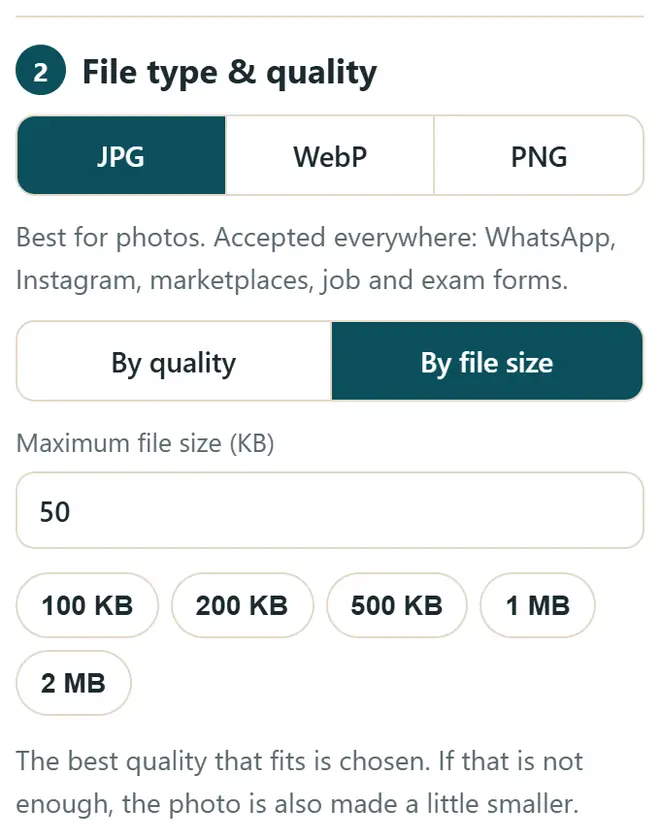
ફાઇલ સાઇઝ પ્રમાણે કમ્પ્રેસ કરો અને મર્યાદા KB માં લખો. -
તપાસો અને ડાઉનલોડ કરો
દરેક ફોટો સાથે તેની પહેલાંની અને પછીની સાઇઝ દેખાય છે. “પહેલાં / પછી” જોવા ફોટો પર ટેપ કરો. પછી “એક પછી એક ડાઉનલોડ કરો” અથવા “બધા ડાઉનલોડ કરો (ZIP)” દબાવો.
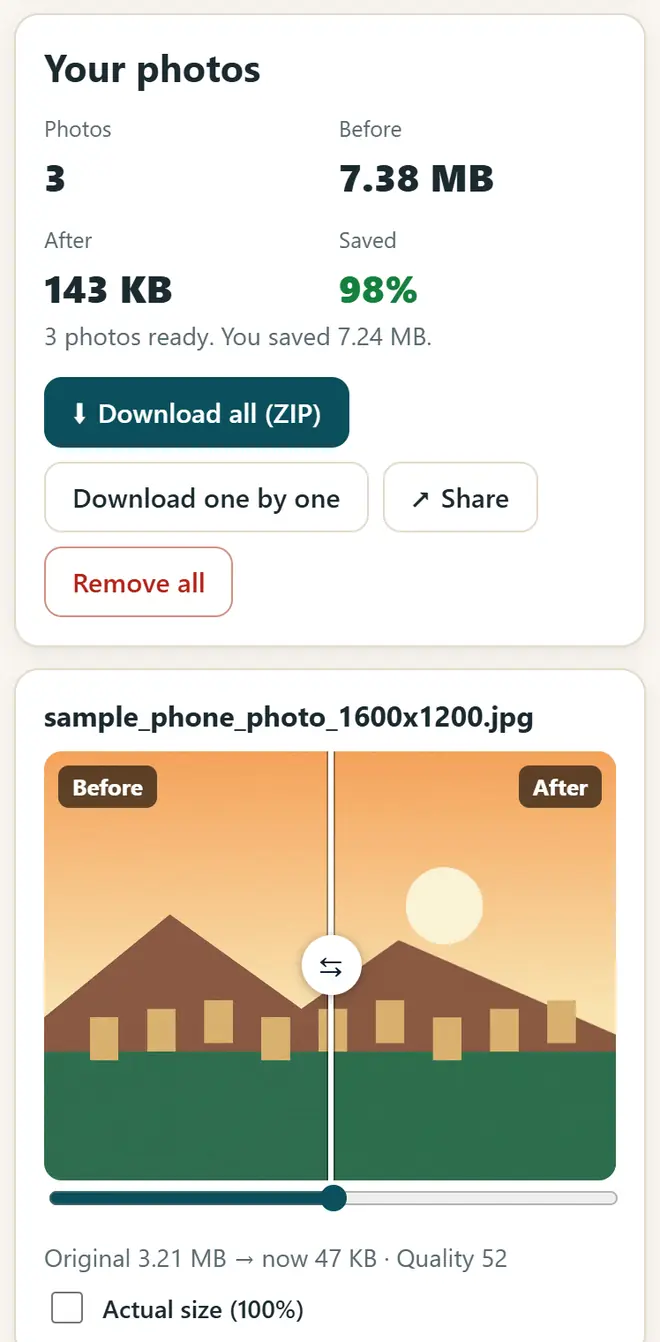
પહેલાં અને પછી: ફોટો મર્યાદાની અંદર છે.
બહુ નાની ફાઇલ માટે સૂચનો
- 20 KB ની ફાઇલમાં વધારે ઝીણવટ સમાતી નથી. પહેલાં ફોટોનો જરૂરી ભાગ ક્રોપ કરો અથવા ઓછા પિક્સેલવાળી સાઇઝ પસંદ કરો: એટલા જ KB માં ચિત્ર વધારે સ્પષ્ટ દેખાશે.
- PNG ને KB મર્યાદામાં દબાવી શકાતું નથી. JPG પસંદ કરો, અથવા વેબસાઇટ સ્વીકારે તો WebP.
- જે પરીક્ષા અને નોકરીનાં ફોર્મ ચોક્કસ પિક્સેલ, KB મર્યાદા અને DPI માગે છે, તેમના માટે ફોર્મ ફોટો અને સહી રિસાઇઝર વધારે સહેલું છે: તેમાં ફોર્મની સાઇઝ પહેલેથી ભરેલી છે.
- ચિત્રને બદલે નાની PDF જોઈએ છે? PDF કમ્પ્રેસ અને JPG થી PDF વાપરો.
નવાં મફત ટૂલ અને હિન્દીમાં AIના પાઠ મેળવો
અમારી ઇમેઇલ યાદીમાં જોડાઓ: નવી મફત ઍપ્સ, નવી માર્ગદર્શિકાઓ અને AI પર હિન્દી વીડિયો પાઠની માહિતી તમને મળતી રહેશે. કોઈ સ્પૅમ નહીં.
ફક્ત પુખ્ત વયના લોકો (18+) માટે. તમે ગમે ત્યારે નામ કઢાવી શકો છો.
અમે આ ટૂલ કેમ સૂચવીએ છીએ
- બધા માટે મફત: જાહેરાત નહીં, સાઇન-અપ નહીં, પેઇડ પ્લાન નહીં.
- ખાનગી: તમારી ફાઇલો અને માહિતી તમારા પોતાના ડિવાઇસ પર જ રહે છે.
- ફોન, લૅપટૉપ કે સ્માર્ટબોર્ડ પર ચાલે છે, અને એક વાર ખૂલ્યા પછી ઇન્ટરનેટ વગર પણ.
- ગુજરાતી અને હિન્દી સહિત 12 ભાષાઓમાં.
વીડિયોથી શીખવું ગમે છે? અમારી YouTube ચૅનલ પર AI અને મફત ટૂલના હિન્દી પાઠ જુઓ.
વારંવાર પૂછાતા પ્રશ્નો
ફોટોને 20 KB નો કેવી રીતે કરવો?
“ફાઇલના માપ પ્રમાણે” પસંદ કરો અને “વધુમાં વધુ ફાઇલ માપ (KB)” માં 20 લખો. ફોટો મોટો હોય તો એપ તેના પિક્સેલ પણ ઘટાડે છે, જેથી તે મર્યાદામાં આવે. વધારે સ્પષ્ટ પરિણામ માટે પહેલાં ફોટો ક્રોપ કરો અથવા નાની સાઇઝ પસંદ કરો.
અને 50 KB કે 100 KB નો?
એ જ રીતે: 50 અથવા 100 લખો. 5 KB થી ઉપરની કોઈ પણ મર્યાદા લખી શકાય.
શું ફોટો ખરાબ દેખાશે?
નાની ફાઇલ એટલે ઓછી ઝીણવટ. એપ હંમેશાં તમારી મર્યાદામાં બેસતી સૌથી સારી ક્વોલિટી પસંદ કરે છે, અને ડાઉનલોડ પહેલાં “પહેલાં / પછી” માં જોઈને તપાસી શકાય.
શું મારા ફોટો અપલોડ થાય છે?
ના. તે તમારા બ્રાઉઝરની અંદર જ બદલાય છે અને તમારા ડિવાઇસની બહાર જતા નથી. નવી ફાઇલમાંથી GPS લોકેશન જેવી છુપાયેલી માહિતી પણ દૂર થાય છે.
શું ઘણા ફોટો એકસાથે કમ્પ્રેસ થઈ શકે?
હા, એક વખતમાં 100 સુધી. તેને એક-એક કરીને અથવા બધા એક ZIP ફાઇલમાં ડાઉનલોડ કરો.
ઉપયોગી લાગી?
કોઈ મિત્ર, સહકર્મીઓ કે તમારી શાળાના WhatsApp ગ્રુપમાં મોકલો.