ଫଟୋକୁ 20 KB କିମ୍ବା 50 KB ରେ କିପରି କମ୍ପ୍ରେସ୍ କରିବେ
ଫର୍ମ କହୁଛି ଫଟୋ 50 KB ଠାରୁ ଛୋଟ ହେବା ଦରକାର, ଅଥଚ ଆପଣଙ୍କ ଫୋନର ଫଟୋ 3 MB। କେଉଁଠି ଅପଲୋଡ୍ ନ କରି କିଛି ଟ୍ୟାପରେ ତାହାକୁ ସୀମା ଭିତରକୁ କିପରି ଆଣିବେ, ଏଠାରେ ଦେଖନ୍ତୁ।
ସଂକ୍ଷିପ୍ତ ଉତ୍ତର
ଇମେଜ୍ କମ୍ପ୍ରେସର ଓ ରିସାଇଜର ଖୋଲନ୍ତୁ, “ଫଟୋ ବାଛନ୍ତୁ” ଦବାନ୍ତୁ ଓ ସାଇଜରେ “ସେହି ଆକାର, ହାଲୁକା ଫାଇଲ” ବାଛନ୍ତୁ। କମ୍ପ୍ରେସନରେ “ଫାଇଲ ଆକାର ଅନୁସାରେ” ବାଛି “ସର୍ବାଧିକ ଫାଇଲ ଆକାର (KB)” ରେ 20, 50 କିମ୍ବା ଆପଣଙ୍କ ଦରକାରୀ ସୀମା ଲେଖନ୍ତୁ। ଆପ୍ ସୀମା ଭିତରେ ରହୁଥିବା ସବୁଠୁ ଭଲ କ୍ୱାଲିଟି ବାଛେ। ଫଟୋ ଡାଉନଲୋଡ୍ କରି ତା’ର ସାଇଜ୍ ଯାଞ୍ଚ କରନ୍ତୁ।
5ଟି ପାଦରେ ଫଟୋ କମ୍ପ୍ରେସ୍ କରନ୍ତୁ
-
ଫଟୋ ଯୋଡ଼ନ୍ତୁ
ଇମେଜ୍ କମ୍ପ୍ରେସର ଓ ରିସାଇଜର ଖୋଲି “ଫଟୋ ବାଛନ୍ତୁ” ଦବାନ୍ତୁ। ଏକାଥରେ 100ଟି ଯାଏ ଫଟୋ ଯୋଡ଼ିହେବ: JPG, PNG, WebP କିମ୍ବା iPhone ର HEIC।
-
ସାଇଜ୍ ବାଛନ୍ତୁ
ଓସାର ଓ ଉଚ୍ଚତା ସେଇଆ ରଖିବାକୁ “ସେହି ଆକାର, ହାଲୁକା ଫାଇଲ” ବାଛନ୍ତୁ। ଫର୍ମ ନିର୍ଦ୍ଦିଷ୍ଟ ପିକ୍ସେଲ ମାଗିଲେ “ନିଜ ଆକାର” ବାଛି ଓସାର ଓ ଉଚ୍ଚତା ଲେଖନ୍ତୁ।
-
JPG ରଖନ୍ତୁ ଓ ଫାଇଲ୍ ସାଇଜ୍ ଅନୁସାରେ କମ୍ପ୍ରେସ୍ କରନ୍ତୁ
ଫାଇଲର ପ୍ରକାର JPG ହିଁ ରଖନ୍ତୁ: ଏହା ପ୍ରାୟ ସବୁଠି ଚାଲେ। କମ୍ପ୍ରେସନରେ “ଫାଇଲ ଆକାର ଅନୁସାରେ” ବାଛନ୍ତୁ।
-
KB ସୀମା ଲେଖନ୍ତୁ
“ସର୍ବାଧିକ ଫାଇଲ ଆକାର (KB)” ରେ 20, 50, 100 କିମ୍ବା ଆପଣଙ୍କ ଫର୍ମ ଯେତିକି ମାନେ ସେତିକି ଲେଖନ୍ତୁ। ଆପ୍ ଅଲଗା ଅଲଗା କ୍ୱାଲିଟି ଚେଷ୍ଟା କରି ସୀମା ଭିତରେ ରହୁଥିବା ସବୁଠୁ ଭଲଟି ରଖେ। ସେତିକିରେ ନ ହେଲେ ଫଟୋକୁ ଟିକେ ଛୋଟ ମଧ୍ୟ କରେ।
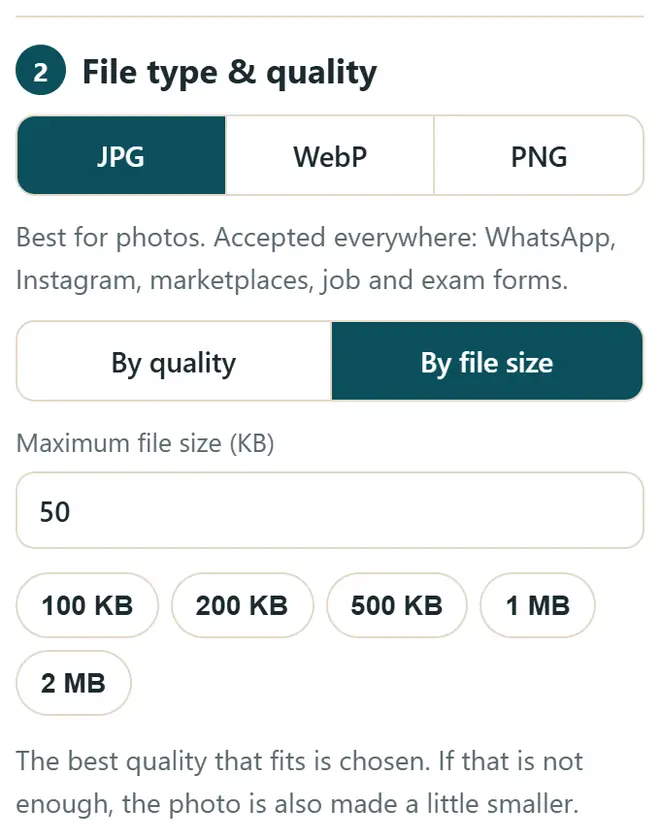
ଫାଇଲ୍ ସାଇଜ୍ ଅନୁସାରେ କମ୍ପ୍ରେସ୍ କରନ୍ତୁ ଓ ସୀମା KB ରେ ଲେଖନ୍ତୁ। -
ଯାଞ୍ଚ କରି ଡାଉନଲୋଡ୍ କରନ୍ତୁ
ପ୍ରତି ଫଟୋ ସହ ତା’ର ଆଗର ଓ ପରର ସାଇଜ୍ ଦେଖାଯାଏ। “ଆଗରୁ / ପରେ” ଦେଖିବାକୁ ଫଟୋ ଉପରେ ଟ୍ୟାପ୍ କରନ୍ତୁ। ତା’ପରେ “ଗୋଟିଏ ଗୋଟିଏ କରି ଡାଉନଲୋଡ୍” କିମ୍ବା “ସବୁ ଡାଉନଲୋଡ୍ (ZIP)” ଦବାନ୍ତୁ।
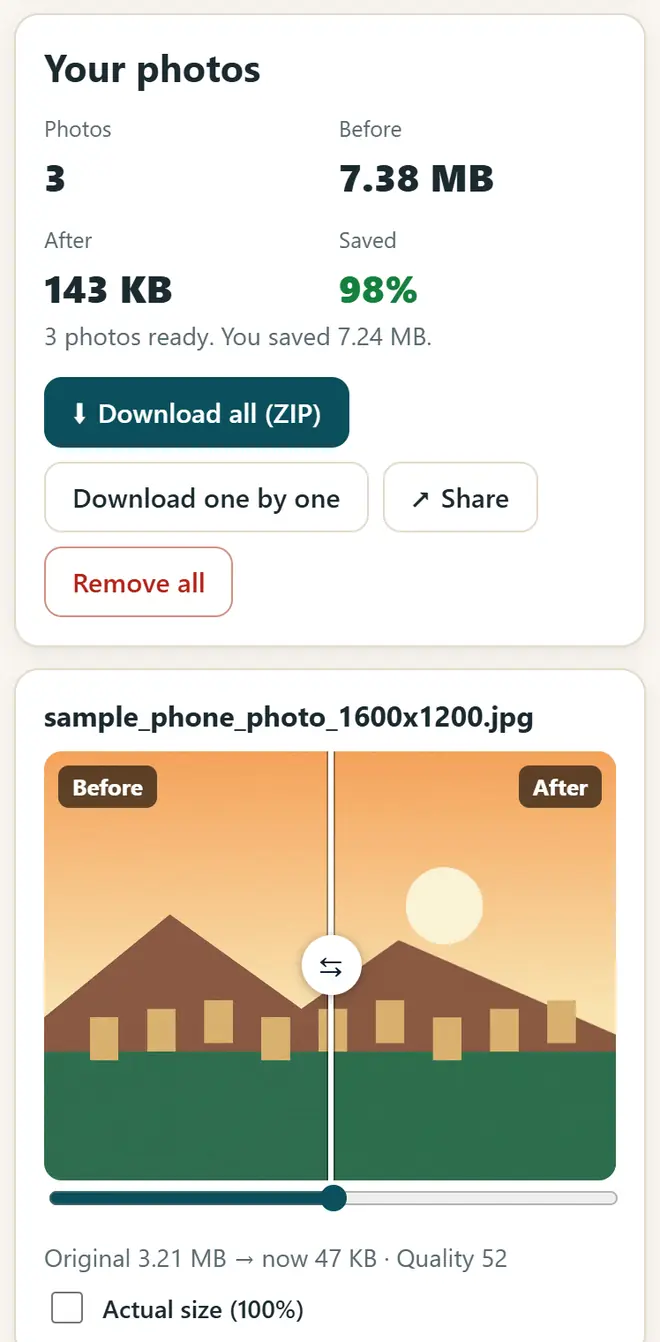
ଆଗ ଓ ପରେ: ଫଟୋଗୁଡ଼ିକ ସୀମା ଭିତରେ ଅଛି।
ଖୁବ୍ ଛୋଟ ଫାଇଲ୍ ପାଇଁ ପରାମର୍ଶ
- 20 KB ଫାଇଲରେ ବେଶି ସୂକ୍ଷ୍ମତା ରହିପାରେ ନାହିଁ। ଆଗ ଫଟୋର ଦରକାରୀ ଅଂଶ କ୍ରପ୍ କରନ୍ତୁ କିମ୍ବା କମ୍ ପିକ୍ସେଲର ସାଇଜ୍ ବାଛନ୍ତୁ: ସେତିକି KB ରେ ଛବି ବେଶି ସ୍ପଷ୍ଟ ଦେଖାଯିବ।
- PNG କୁ KB ସୀମାରେ ଚାପିହେବ ନାହିଁ। JPG ବାଛନ୍ତୁ, କିମ୍ବା ୱେବସାଇଟ୍ ମାନିଲେ WebP।
- ଯେଉଁ ପରୀକ୍ଷା ଓ ଚାକିରି ଫର୍ମ ନିର୍ଦ୍ଦିଷ୍ଟ ପିକ୍ସେଲ, KB ସୀମା ଓ DPI ମାଗେ, ସେଗୁଡ଼ିକ ପାଇଁ ଫର୍ମ ଫଟୋ ଓ ଦସ୍ତଖତ ରିସାଇଜର ବେଶି ସହଜ: ସେଥିରେ ଫର୍ମର ସାଇଜ୍ ଆଗରୁ ଭରା ଅଛି।
- ଛବି ବଦଳରେ ଛୋଟ PDF ଦରକାର? PDF କମ୍ପ୍ରେସ୍ ଓ JPG ରୁ PDF ବ୍ୟବହାର କରନ୍ତୁ।
ନୂଆ ମାଗଣା ଟୁଲ୍ ଓ ହିନ୍ଦୀରେ AI ପାଠ ପାଆନ୍ତୁ
ଆମ ଇମେଲ୍ ତାଲିକାରେ ଯୋଗ ଦିଅନ୍ତୁ: ନୂଆ ମାଗଣା ଆପ୍, ନୂଆ ଗାଇଡ୍ ଓ AI ଉପରେ ହିନ୍ଦୀ ଭିଡିଓ ପାଠର ଖବର ଆପଣ ପାଇବେ। କୌଣସି ସ୍ପାମ୍ ନାହିଁ।
କେବଳ ବୟସ୍କଙ୍କ (18+) ପାଇଁ। ଆପଣ ଯେକୌଣସି ସମୟରେ ନାମ ହଟାଇ ପାରିବେ।
ଆମେ ଏହି ଟୁଲ୍ କାହିଁକି ପରାମର୍ଶ ଦେଉ
- ସମସ୍ତଙ୍କ ପାଇଁ ମାଗଣା: ବିଜ୍ଞାପନ ନାହିଁ, ସାଇନ୍-ଅପ୍ ନାହିଁ, ପେଡ୍ ପ୍ଲାନ୍ ନାହିଁ।
- ବ୍ୟକ୍ତିଗତ: ଆପଣଙ୍କ ଫାଇଲ୍ ଓ ତଥ୍ୟ ଆପଣଙ୍କ ନିଜ ଡିଭାଇସ୍ରେ ହିଁ ରହେ।
- ଫୋନ୍, ଲାପଟପ୍ କିମ୍ବା ସ୍ମାର୍ଟବୋର୍ଡରେ ଚାଲେ, ଏବଂ ଥରେ ଖୋଲିବା ପରେ ଇଣ୍ଟରନେଟ୍ ବିନା ମଧ୍ୟ।
- ଓଡ଼ିଆ ଓ ହିନ୍ଦୀ ସମେତ 12ଟି ଭାଷାରେ।
ଭିଡିଓରୁ ଶିଖିବା ଭଲ ଲାଗେ? ଆମ YouTube ଚ୍ୟାନେଲରେ AI ଓ ମାଗଣା ଟୁଲ୍ର ହିନ୍ଦୀ ପାଠ ଦେଖନ୍ତୁ।
ବାରମ୍ବାର ପଚରାଯାଉଥିବା ପ୍ରଶ୍ନ
ଫଟୋକୁ 20 KB କିପରି କରିବି?
“ଫାଇଲ ଆକାର ଅନୁସାରେ” ବାଛି “ସର୍ବାଧିକ ଫାଇଲ ଆକାର (KB)” ରେ 20 ଲେଖନ୍ତୁ। ଫଟୋ ବଡ଼ ହେଲେ ଆପ୍ ତା’ର ପିକ୍ସେଲ ମଧ୍ୟ କମାଏ, ଯେପରି ତାହା ସୀମାରେ ରହେ। ବେଶି ସ୍ପଷ୍ଟ ଫଳ ପାଇଁ ଆଗ ଫଟୋ କ୍ରପ୍ କରନ୍ତୁ କିମ୍ବା ଛୋଟ ସାଇଜ୍ ବାଛନ୍ତୁ।
ଆଉ 50 KB କିମ୍ବା 100 KB?
ସେହିପରି: 50 କିମ୍ବା 100 ଲେଖନ୍ତୁ। 5 KB ରୁ ଉପରର ଯେକୌଣସି ସୀମା ଲେଖିହେବ।
ଫଟୋ କ’ଣ ଖରାପ ଦେଖାଯିବ?
ଛୋଟ ଫାଇଲ୍ ମାନେ କମ୍ ସୂକ୍ଷ୍ମତା। ଆପ୍ ସବୁବେଳେ ଆପଣଙ୍କ ସୀମା ଭିତରେ ରହୁଥିବା ସବୁଠୁ ଭଲ କ୍ୱାଲିଟି ବାଛେ, ଆଉ ଡାଉନଲୋଡ୍ ଆଗରୁ “ଆଗରୁ / ପରେ” ରେ ଦେଖି ଯାଞ୍ଚ କରିହେବ।
ମୋ ଫଟୋ କ’ଣ ଅପଲୋଡ୍ ହୁଏ?
ନା। ସେଗୁଡ଼ିକ ଆପଣଙ୍କ ବ୍ରାଉଜର ଭିତରେ ହିଁ ବଦଳାଯାଏ ଓ ଡିଭାଇସ୍ ବାହାରକୁ ଯାଏ ନାହିଁ। ନୂଆ ଫାଇଲରୁ GPS ଲୋକେସନ୍ ପରି ଲୁଚା ତଥ୍ୟ ମଧ୍ୟ ହଟିଯାଏ।
ଅନେକ ଫଟୋ କ’ଣ ଏକାସାଙ୍ଗରେ କମ୍ପ୍ରେସ୍ ହୋଇପାରିବ?
ହଁ, ଏକାଥରେ 100ଟି ଯାଏ। ଗୋଟିଏ ଗୋଟିଏ କରି, କିମ୍ବା ସବୁ ଏକାଠି ଗୋଟିଏ ZIP ଫାଇଲରେ ଡାଉନଲୋଡ୍ କରନ୍ତୁ।
କାମରେ ଲାଗିଲା?
କୌଣସି ବନ୍ଧୁ, ସହକର୍ମୀ କିମ୍ବା ଆପଣଙ୍କ ସ୍କୁଲର WhatsApp ଗ୍ରୁପ୍କୁ ପଠାନ୍ତୁ।