ಫೋಟೋವನ್ನು 20 KB ಅಥವಾ 50 KB ಗೆ ಕಂಪ್ರೆಸ್ ಮಾಡುವುದು ಹೇಗೆ
ಫೋಟೋ 50 KB ಒಳಗಿರಬೇಕು ಎಂದು ಫಾರ್ಮ್ ಹೇಳುತ್ತದೆ; ನಿಮ್ಮ ಫೋನ್ ಫೋಟೋ ಮಾತ್ರ 3 MB. ಎಲ್ಲಿಯೂ ಅಪ್ಲೋಡ್ ಮಾಡದೆ, ಕೆಲವೇ ಟ್ಯಾಪ್ಗಳಲ್ಲಿ ಅದನ್ನು ಮಿತಿಯೊಳಗೆ ತರುವುದು ಹೇಗೆ ಎಂದು ಇಲ್ಲಿ ನೋಡಿ.
ಸಂಕ್ಷಿಪ್ತ ಉತ್ತರ
ಇಮೇಜ್ ಕಂಪ್ರೆಸರ್ & ರಿಸೈಸರ್ ತೆರೆದು, “ಫೋಟೋಗಳನ್ನು ಆಯ್ಕೆಮಾಡಿ” ಒತ್ತಿ, ಸೈಜ್ನಲ್ಲಿ “ಅದೇ ಗಾತ್ರ, ಹಗುರ ಫೈಲ್” ಆಯ್ಕೆಮಾಡಿ. ಕಂಪ್ರೆಷನ್ನಲ್ಲಿ “ಫೈಲ್ ಗಾತ್ರದ ಪ್ರಕಾರ” ಆಯ್ಕೆಮಾಡಿ, “ಗರಿಷ್ಠ ಫೈಲ್ ಗಾತ್ರ (KB)” ನಲ್ಲಿ 20, 50 ಅಥವಾ ನಿಮಗೆ ಬೇಕಾದ ಮಿತಿ ಟೈಪ್ ಮಾಡಿ. ಮಿತಿಯೊಳಗೆ ಹೊಂದುವ ಅತ್ಯುತ್ತಮ ಗುಣಮಟ್ಟವನ್ನು ಆ್ಯಪ್ ಆಯ್ಕೆಮಾಡುತ್ತದೆ. ಫೋಟೋ ಡೌನ್ಲೋಡ್ ಮಾಡಿ ಅದರ ಸೈಜ್ ಪರಿಶೀಲಿಸಿ.
5 ಹಂತಗಳಲ್ಲಿ ಫೋಟೋ ಕಂಪ್ರೆಸ್ ಮಾಡಿ
-
ಫೋಟೋಗಳನ್ನು ಸೇರಿಸಿ
ಇಮೇಜ್ ಕಂಪ್ರೆಸರ್ & ರಿಸೈಸರ್ ತೆರೆದು “ಫೋಟೋಗಳನ್ನು ಆಯ್ಕೆಮಾಡಿ” ಒತ್ತಿ. ಒಮ್ಮೆಗೆ 100 ಫೋಟೋಗಳವರೆಗೆ ಸೇರಿಸಬಹುದು: JPG, PNG, WebP ಅಥವಾ iPhone HEIC.
-
ಸೈಜ್ ಆಯ್ಕೆಮಾಡಿ
ಅಗಲ ಮತ್ತು ಎತ್ತರ ಹಾಗೆಯೇ ಇರಲು “ಅದೇ ಗಾತ್ರ, ಹಗುರ ಫೈಲ್” ಆಯ್ಕೆಮಾಡಿ. ಫಾರ್ಮ್ ನಿರ್ದಿಷ್ಟ ಪಿಕ್ಸೆಲ್ ಕೇಳಿದರೆ “ನಿಮ್ಮದೇ ಗಾತ್ರ” ಆಯ್ಕೆಮಾಡಿ ಅಗಲ ಮತ್ತು ಎತ್ತರ ಟೈಪ್ ಮಾಡಿ.
-
JPG ಇಟ್ಟು, ಫೈಲ್ ಸೈಜ್ ಪ್ರಕಾರ ಕಂಪ್ರೆಸ್ ಮಾಡಿ
ಫೈಲ್ ಪ್ರಕಾರವನ್ನು JPG ಆಗಿಯೇ ಇಡಿ: ಅದು ಬಹುತೇಕ ಎಲ್ಲೆಡೆ ನಡೆಯುತ್ತದೆ. ಕಂಪ್ರೆಷನ್ನಲ್ಲಿ “ಫೈಲ್ ಗಾತ್ರದ ಪ್ರಕಾರ” ಆಯ್ಕೆಮಾಡಿ.
-
KB ಮಿತಿ ಟೈಪ್ ಮಾಡಿ
“ಗರಿಷ್ಠ ಫೈಲ್ ಗಾತ್ರ (KB)” ನಲ್ಲಿ 20, 50, 100 ಅಥವಾ ನಿಮ್ಮ ಫಾರ್ಮ್ ಅನುಮತಿಸುವಷ್ಟು ಟೈಪ್ ಮಾಡಿ. ಆ್ಯಪ್ ಬೇರೆ ಬೇರೆ ಗುಣಮಟ್ಟಗಳನ್ನು ಪ್ರಯತ್ನಿಸಿ, ಮಿತಿಯೊಳಗೆ ಹೊಂದುವ ಅತ್ಯುತ್ತಮವನ್ನು ಇಡುತ್ತದೆ. ಅದು ಸಾಲದಿದ್ದರೆ ಫೋಟೋವನ್ನು ಸ್ವಲ್ಪ ಚಿಕ್ಕದೂ ಮಾಡುತ್ತದೆ.
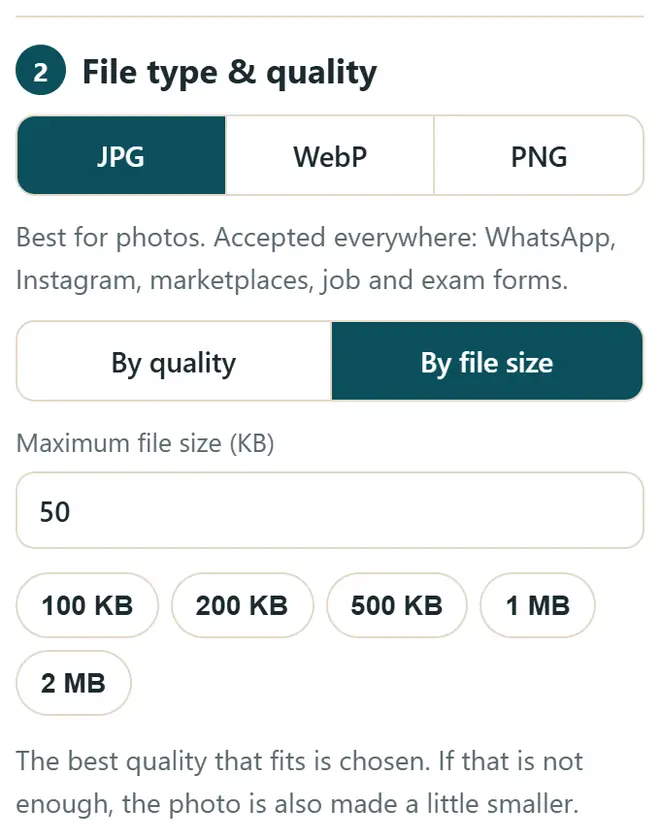
ಫೈಲ್ ಸೈಜ್ ಪ್ರಕಾರ ಕಂಪ್ರೆಸ್ ಮಾಡಿ, ಮಿತಿಯನ್ನು KB ಯಲ್ಲಿ ಟೈಪ್ ಮಾಡಿ. -
ಪರಿಶೀಲಿಸಿ, ಡೌನ್ಲೋಡ್ ಮಾಡಿ
ಪ್ರತಿ ಫೋಟೋ ಜೊತೆ ಅದರ ಮೊದಲಿನ ಮತ್ತು ನಂತರದ ಸೈಜ್ ಕಾಣುತ್ತದೆ. “ಮೊದಲು / ನಂತರ” ನೋಡಲು ಫೋಟೋ ಮೇಲೆ ಟ್ಯಾಪ್ ಮಾಡಿ. ನಂತರ “ಒಂದೊಂದಾಗಿ ಡೌನ್ಲೋಡ್ ಮಾಡಿ” ಅಥವಾ “ಎಲ್ಲವನ್ನೂ ಡೌನ್ಲೋಡ್ ಮಾಡಿ (ZIP)” ಒತ್ತಿ.
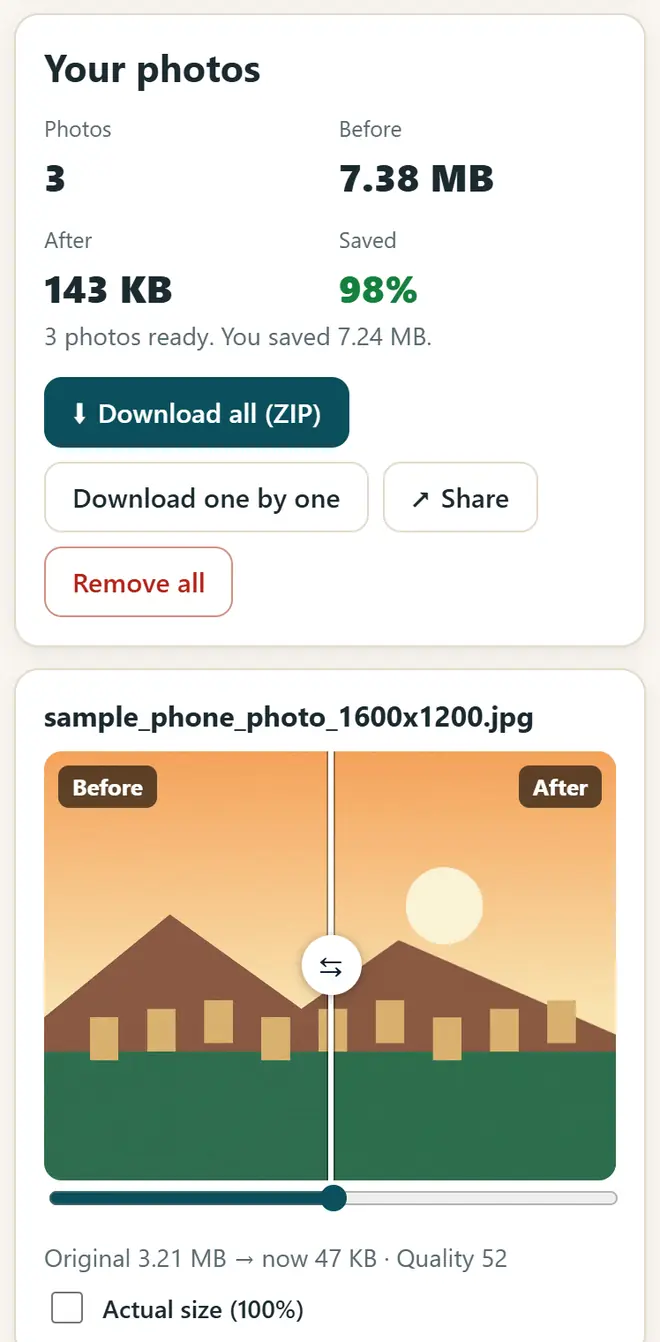
ಮೊದಲು ಮತ್ತು ನಂತರ: ಫೋಟೋಗಳು ಮಿತಿಯೊಳಗಿವೆ.
ತುಂಬಾ ಚಿಕ್ಕ ಫೈಲ್ಗಳಿಗೆ ಸಲಹೆಗಳು
- 20 KB ಫೈಲ್ನಲ್ಲಿ ಹೆಚ್ಚು ವಿವರ ಹಿಡಿಯುವುದಿಲ್ಲ. ಮೊದಲು ಫೋಟೋದ ಮುಖ್ಯ ಭಾಗವನ್ನು ಕ್ರಾಪ್ ಮಾಡಿ ಅಥವಾ ಕಡಿಮೆ ಪಿಕ್ಸೆಲ್ ಸೈಜ್ ಆಯ್ಕೆಮಾಡಿ: ಅದೇ KB ಯಲ್ಲಿ ಚಿತ್ರ ಇನ್ನಷ್ಟು ಸ್ಪಷ್ಟವಾಗಿ ಕಾಣುತ್ತದೆ.
- PNG ಯನ್ನು KB ಮಿತಿಗೆ ಕುಗ್ಗಿಸಲು ಆಗುವುದಿಲ್ಲ. JPG ಆಯ್ಕೆಮಾಡಿ; ವೆಬ್ಸೈಟ್ ಒಪ್ಪಿದರೆ WebP.
- ನಿರ್ದಿಷ್ಟ ಪಿಕ್ಸೆಲ್, KB ಮಿತಿ ಮತ್ತು DPI ಕೇಳುವ ಪರೀಕ್ಷೆ, ಉದ್ಯೋಗ ಫಾರ್ಮ್ಗಳಿಗೆ ಫಾರ್ಮ್ ಫೋಟೋ & ಸಹಿ ರಿಸೈಜರ್ ಇನ್ನೂ ಸುಲಭ: ಫಾರ್ಮ್ ಸೈಜ್ಗಳು ಅದರಲ್ಲಿ ಮೊದಲೇ ಇವೆ.
- ಚಿತ್ರದ ಬದಲು ಚಿಕ್ಕ PDF ಬೇಕೇ? PDF ಕಂಪ್ರೆಸ್ & JPG ಇಂದ PDF ಬಳಸಿ.
ಹೊಸ ಉಚಿತ ಟೂಲ್ಗಳು ಮತ್ತು ಹಿಂದಿಯಲ್ಲಿ AI ಪಾಠಗಳನ್ನು ಪಡೆಯಿರಿ
ನಮ್ಮ ಇಮೇಲ್ ಪಟ್ಟಿಗೆ ಸೇರಿ: ಹೊಸ ಉಚಿತ ಆ್ಯಪ್ಗಳು, ಹೊಸ ಮಾರ್ಗದರ್ಶಿಗಳು ಮತ್ತು AI ಕುರಿತ ಹಿಂದಿ ವೀಡಿಯೊ ಪಾಠಗಳ ಮಾಹಿತಿ ನಿಮಗೆ ಬರುತ್ತದೆ. ಸ್ಪ್ಯಾಮ್ ಇಲ್ಲ.
ವಯಸ್ಕರಿಗೆ (18+) ಮಾತ್ರ. ಯಾವಾಗ ಬೇಕಾದರೂ ಹೆಸರು ತೆಗೆಸಬಹುದು.
ನಾವು ಈ ಟೂಲ್ಗಳನ್ನು ಏಕೆ ಸೂಚಿಸುತ್ತೇವೆ
- ಎಲ್ಲರಿಗೂ ಉಚಿತ: ಜಾಹೀರಾತು ಇಲ್ಲ, ಸೈನ್-ಅಪ್ ಇಲ್ಲ, ಪಾವತಿ ಯೋಜನೆ ಇಲ್ಲ.
- ಖಾಸಗಿ: ನಿಮ್ಮ ಫೈಲ್ಗಳು ಮತ್ತು ವಿವರಗಳು ನಿಮ್ಮ ಸ್ವಂತ ಸಾಧನದಲ್ಲೇ ಇರುತ್ತವೆ.
- ಫೋನ್, ಲ್ಯಾಪ್ಟಾಪ್ ಅಥವಾ ಸ್ಮಾರ್ಟ್ಬೋರ್ಡ್ನಲ್ಲಿ ಕೆಲಸ ಮಾಡುತ್ತವೆ, ಒಮ್ಮೆ ತೆರೆದ ನಂತರ ಇಂಟರ್ನೆಟ್ ಇಲ್ಲದೆಯೂ.
- ಕನ್ನಡ ಮತ್ತು ಹಿಂದಿ ಸೇರಿದಂತೆ 12 ಭಾಷೆಗಳಲ್ಲಿ.
ವೀಡಿಯೊ ಮೂಲಕ ಕಲಿಯಲು ಇಷ್ಟವೇ? ನಮ್ಮ YouTube ಚಾನೆಲ್ನಲ್ಲಿ AI ಮತ್ತು ಉಚಿತ ಟೂಲ್ಗಳ ಹಿಂದಿ ಪಾಠಗಳನ್ನು ನೋಡಿ.
ಆಗಾಗ ಕೇಳುವ ಪ್ರಶ್ನೆಗಳು
ಫೋಟೋವನ್ನು 20 KB ಗೆ ಇಳಿಸುವುದು ಹೇಗೆ?
“ಫೈಲ್ ಗಾತ್ರದ ಪ್ರಕಾರ” ಆಯ್ಕೆಮಾಡಿ “ಗರಿಷ್ಠ ಫೈಲ್ ಗಾತ್ರ (KB)” ನಲ್ಲಿ 20 ಟೈಪ್ ಮಾಡಿ. ಫೋಟೋ ದೊಡ್ಡದಿದ್ದರೆ, ಅದು ಮಿತಿಯೊಳಗೆ ಹೊಂದುವಂತೆ ಆ್ಯಪ್ ಅದರ ಪಿಕ್ಸೆಲ್ ಅನ್ನೂ ಕಡಿಮೆ ಮಾಡುತ್ತದೆ. ಇನ್ನಷ್ಟು ಸ್ಪಷ್ಟ ಫಲಿತಾಂಶಕ್ಕೆ ಮೊದಲು ಫೋಟೋ ಕ್ರಾಪ್ ಮಾಡಿ ಅಥವಾ ಚಿಕ್ಕ ಸೈಜ್ ಆಯ್ಕೆಮಾಡಿ.
50 KB ಅಥವಾ 100 KB ಗೆ ಆದರೆ?
ಅದೇ ರೀತಿ: 50 ಅಥವಾ 100 ಟೈಪ್ ಮಾಡಿ. 5 KB ಯಿಂದ ಮೇಲಿನ ಯಾವುದೇ ಮಿತಿ ಟೈಪ್ ಮಾಡಬಹುದು.
ಫೋಟೋ ಕೆಟ್ಟದಾಗಿ ಕಾಣುತ್ತದೆಯೇ?
ಚಿಕ್ಕ ಫೈಲ್ ಎಂದರೆ ಕಡಿಮೆ ವಿವರ. ನಿಮ್ಮ ಮಿತಿಯೊಳಗೆ ಹೊಂದುವ ಅತ್ಯುತ್ತಮ ಗುಣಮಟ್ಟವನ್ನೇ ಆ್ಯಪ್ ಯಾವಾಗಲೂ ಆಯ್ಕೆಮಾಡುತ್ತದೆ; ಡೌನ್ಲೋಡ್ಗೆ ಮೊದಲು “ಮೊದಲು / ನಂತರ” ನಲ್ಲಿ ನೋಡಿ ಪರಿಶೀಲಿಸಬಹುದು.
ನನ್ನ ಫೋಟೋಗಳು ಅಪ್ಲೋಡ್ ಆಗುತ್ತವೆಯೇ?
ಇಲ್ಲ. ಅವು ನಿಮ್ಮ ಬ್ರೌಸರ್ ಒಳಗೇ ಬದಲಾಗುತ್ತವೆ, ನಿಮ್ಮ ಸಾಧನದಿಂದ ಹೊರಹೋಗುವುದಿಲ್ಲ. GPS ಸ್ಥಳದಂತಹ ಅಡಗಿದ ವಿವರಗಳೂ ಹೊಸ ಫೈಲ್ನಿಂದ ತೆಗೆಯಲ್ಪಡುತ್ತವೆ.
ಹಲವು ಫೋಟೋಗಳನ್ನು ಒಟ್ಟಿಗೆ ಕಂಪ್ರೆಸ್ ಮಾಡಬಹುದೇ?
ಹೌದು, ಒಮ್ಮೆಗೆ 100 ರವರೆಗೆ. ಒಂದೊಂದಾಗಿ ಅಥವಾ ಎಲ್ಲವನ್ನೂ ಒಂದೇ ZIP ಫೈಲ್ ಆಗಿ ಡೌನ್ಲೋಡ್ ಮಾಡಿ.
ಉಪಯೋಗವಾಯಿತೇ?
ಸ್ನೇಹಿತರಿಗೆ, ಸಹೋದ್ಯೋಗಿಗಳಿಗೆ ಅಥವಾ ನಿಮ್ಮ ಶಾಲೆಯ WhatsApp ಗುಂಪಿಗೆ ಕಳುಹಿಸಿ.