કૃતિદેવને યુનિકોડમાં કેવી રીતે બદલવું (અને પાછું)
જૂની કૃતિદેવ ફાઇલો ફોન અને વેબસાઇટ પર “fd;k” જેવી દેખાય છે, કારણ કે આ ફોન્ટ અંગ્રેજી અક્ષરો પર ફક્ત હિન્દીનો આકાર દોરે છે. યુનિકોડમાં બદલતાં જ તે સાચું હિન્દી લખાણ બની જાય છે, જે WhatsApp, Google Docs, ઇમેઇલ અને સર્ચમાં ચાલે છે.
ટૂંકો જવાબ
કૃતિદેવ - યુનિકોડ કન્વર્ટર ખોલો, “કૃતિદેવ → યુનિકોડ” રહેવા દો અને તમારું કૃતિદેવ લખાણ પેસ્ટ કરો. યુનિકોડ હિન્દી તરત આવે છે: “પરિણામ કૉપિ કરો” કે “.txt ડાઉનલોડ” દબાવો. કોઈ ઑફિસ કે પ્રેસને કૃતિદેવ જોઈએ તો “યુનિકોડ → કૃતિદેવ” પસંદ કરો.
5 પગલાંમાં કૃતિદેવથી યુનિકોડ
-
કૃતિદેવ લખાણ કૉપી કરો
તમારી જૂની Word કે PageMaker ફાઇલ ખોલો, લખાણ સિલેક્ટ (Ctrl+A) અને કૉપી (Ctrl+C) કરો. લાંબી .txt ફાઇલ હોય તો તેને સીધી કન્વર્ટરમાં ખોલી શકો.
-
કન્વર્ટર ખોલો
કૃતિદેવ - યુનિકોડ કન્વર્ટર ખોલો અને જુઓ કે “કૃતિદેવ → યુનિકોડ” પસંદ કરેલું છે. પહેલાં ઉદાહરણ જોવું હોય તો “નમૂનો” દબાવો.
-
લખાણ પેસ્ટ કરો
લખાણના બૉક્સમાં પેસ્ટ કરો. યુનિકોડ પરિણામ તરત દેખાય છે. લાલ નિશાન એવા અક્ષરો પર હોય છે જે બદલી શકાયા નથી અને હાથથી તપાસવાના છે.
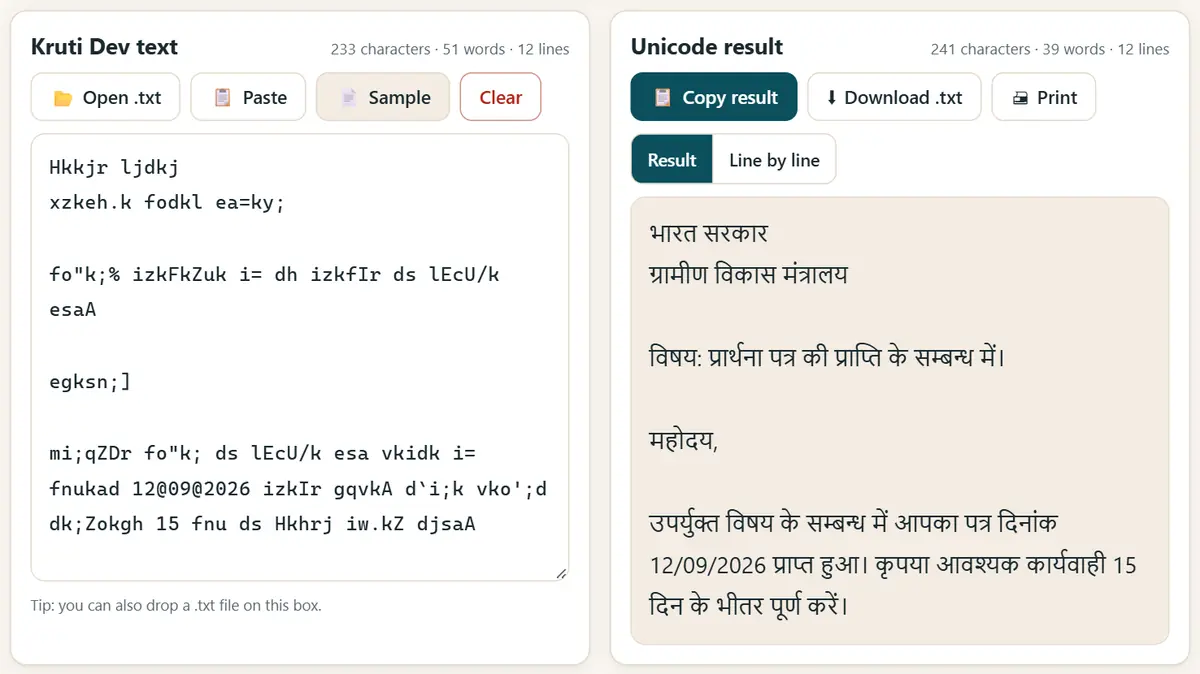
કૃતિદેવ લખાણ નાખો, ટાઇપ કરતાં જ યુનિકોડ હિન્દી મેળવો. -
અંગ્રેજી શબ્દો જેમ છે તેમ રાખો
તમારા પત્રમાં હિન્દી સાથે અંગ્રેજીમાં નામ, ઇમેઇલ કે ફાઇલ નંબર હોય, તો “અંગ્રેજી શબ્દો, નંબર, ઇમેઇલ અને લિંક જેમ છે તેમ રાખો” ચાલુ કરો, જેથી તે ભાગ ન બદલાય.
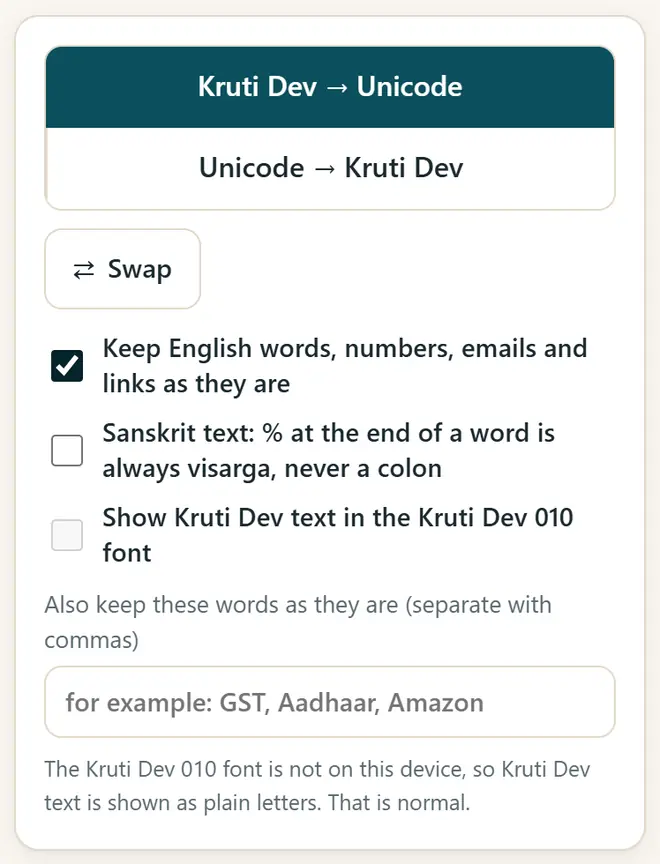
વિકલ્પ: અંગ્રેજી શબ્દો, નંબર અને લિંક જેમ છે તેમ રાખો. -
પરિણામ કૉપી કે ડાઉનલોડ કરો
“પરિણામ કૉપિ કરો” દબાવી ગમે ત્યાં પેસ્ટ કરો, કે “.txt ડાઉનલોડ” દબાવો. Wordમાં Mangal, Nirmala UI કે Noto Sans Devanagari જેવો યુનિકોડ ફોન્ટ રાખો.
કૃતિદેવ અને યુનિકોડમાં ફરક શું?
- Kruti Dev 010 એક જૂનો ફોન્ટ છે: કમ્પ્યુટર અંગ્રેજી અક્ષરો (fd;k) સેવ કરે છે અને ફોન્ટ તેને હિન્દી શબ્દ “કિયા” તરીકે બતાવે છે.
- યુનિકોડ (Mangal, Nirmala UI, Noto) સાચા હિન્દી અક્ષરો સેવ કરે છે, એટલે દરેક ફોન, વેબસાઇટ અને સર્ચ એન્જિન તે વાંચી શકે છે.
- ઘણી ઑફિસો, અદાલતો અને ટાઇપિંગ પરીક્ષાઓ હજી કૃતિદેવ વાપરે છે, એટલે કન્વર્ટર ઊંધું પણ ચાલે છે: “યુનિકોડ → કૃતિદેવ”.
- Kruti Dev 011, 016, 055 અને DevLys 010માં પણ Kruti Dev 010 જેવી જ કી છે, એટલે તે પણ આ જ રીતે બદલાય છે.
નવાં મફત ટૂલ અને હિન્દીમાં AIના પાઠ મેળવો
અમારી ઇમેઇલ યાદીમાં જોડાઓ: નવી મફત ઍપ્સ, નવી માર્ગદર્શિકાઓ અને AI પર હિન્દી વીડિયો પાઠની માહિતી તમને મળતી રહેશે. કોઈ સ્પૅમ નહીં.
ફક્ત પુખ્ત વયના લોકો (18+) માટે. તમે ગમે ત્યારે નામ કઢાવી શકો છો.
અમે આ ટૂલ કેમ સૂચવીએ છીએ
- બધા માટે મફત: જાહેરાત નહીં, સાઇન-અપ નહીં, પેઇડ પ્લાન નહીં.
- ખાનગી: તમારી ફાઇલો અને માહિતી તમારા પોતાના ડિવાઇસ પર જ રહે છે.
- ફોન, લૅપટૉપ કે સ્માર્ટબોર્ડ પર ચાલે છે, અને એક વાર ખૂલ્યા પછી ઇન્ટરનેટ વગર પણ.
- ગુજરાતી અને હિન્દી સહિત 12 ભાષાઓમાં.
વીડિયોથી શીખવું ગમે છે? અમારી YouTube ચૅનલ પર AI અને મફત ટૂલના હિન્દી પાઠ જુઓ.
વારંવાર પૂછાતા પ્રશ્નો
કૃતિદેવને Mangal ફોન્ટમાં કેવી રીતે બદલવું?
Mangal એક યુનિકોડ ફોન્ટ છે. લખાણને કૃતિદેવમાંથી યુનિકોડમાં બદલો, Wordમાં પેસ્ટ કરો અને ફોન્ટ Mangal કે Nirmala UI રાખો.
શું તે મરાઠી અને સંસ્કૃત માટે પણ ચાલે છે?
હા. તે મરાઠીના ખાસ અક્ષરો પણ બદલે છે, અને તેમાં સંસ્કૃતનો વિકલ્પ છે, જેમાં શબ્દના અંતનો % હંમેશાં વિસર્ગ બને છે.
શું મારું લખાણ સુરક્ષિત છે?
હા. ફેરફાર તમારા ડિવાઇસ પર જ થાય છે. કંઈ અપલોડ થતું નથી, એટલે કાનૂની, અદાલતી અને સરકારી મુસદ્દાઓ માટે તે સુરક્ષિત છે.
કેટલાક અક્ષરો લાલ કેમ રહી જાય છે?
તે Kruti Dev 010 કીબોર્ડનો ભાગ નથી; ઘણી વાર તે Chanakya જેવા બીજા ફોન્ટ કે ખરાબ ફાઇલમાંથી આવે છે. તેને હાથથી સુધારો.
શું યુનિકોડને પાછું કૃતિદેવમાં બદલી શકાય?
હા. “યુનિકોડ → કૃતિદેવ” પસંદ કરો, હિન્દી લખાણ પેસ્ટ કરો, પરિણામ કૉપી કરો અને Word, PageMaker કે CorelDRAWમાં ફોન્ટ Kruti Dev 010 રાખો.
ઉપયોગી લાગી?
કોઈ મિત્ર, સહકર્મીઓ કે તમારી શાળાના WhatsApp ગ્રુપમાં મોકલો.