കൃതിദേവ് യൂണിക്കോഡിലേക്ക് എങ്ങനെ മാറ്റാം (തിരിച്ചും)
പഴയ കൃതിദേവ് ഫയലുകൾ ഫോണിലും വെബ്സൈറ്റിലും “fd;k” പോലെ കാണപ്പെടും, കാരണം ഈ ഫോണ്ട് ഇംഗ്ലീഷ് അക്ഷരങ്ങൾക്കു മുകളിൽ ഹിന്ദി രൂപം മാത്രമാണ് വരയ്ക്കുന്നത്. യൂണിക്കോഡിലേക്ക് മാറ്റിയാൽ അത് യഥാർത്ഥ ഹിന്ദി വാചകമായി, WhatsApp, Google Docs, ഇമെയിൽ, സെർച്ച് എന്നിവയിൽ പ്രവർത്തിക്കും.
ചുരുക്കത്തിൽ ഉത്തരം
കൃതിദേവ് - യൂണികോഡ് കൺവെർട്ടർ തുറന്ന്, “കൃതിദേവ് → യൂണികോഡ്” അങ്ങനെ വച്ച്, നിങ്ങളുടെ കൃതിദേവ് വാചകം പേസ്റ്റ് ചെയ്യുക. യൂണിക്കോഡ് ഹിന്ദി ഉടനെ വരും: “ഫലം കോപ്പി ചെയ്യുക” അല്ലെങ്കിൽ “.txt ഡൗൺലോഡ്” അമർത്തുക. ഓഫീസിനോ പ്രസ്സിനോ കൃതിദേവ് വേണമെങ്കിൽ “യൂണികോഡ് → കൃതിദേവ്” തിരഞ്ഞെടുക്കുക.
5 ഘട്ടങ്ങളിൽ കൃതിദേവിൽ നിന്ന് യൂണിക്കോഡ്
-
കൃതിദേവ് വാചകം പകർത്തുക
നിങ്ങളുടെ പഴയ Word അല്ലെങ്കിൽ PageMaker ഫയൽ തുറന്ന്, വാചകം തിരഞ്ഞെടുത്ത് (Ctrl+A) പകർത്തുക (Ctrl+C). നീളമുള്ള .txt ഫയലാണെങ്കിൽ അത് നേരിട്ട് കൺവെർട്ടറിൽ തുറക്കാം.
-
കൺവെർട്ടർ തുറക്കുക
കൃതിദേവ് - യൂണികോഡ് കൺവെർട്ടർ തുറന്ന് “കൃതിദേവ് → യൂണികോഡ്” തിരഞ്ഞെടുത്തിട്ടുണ്ടോ എന്ന് നോക്കുക. ആദ്യം ഉദാഹരണം കാണാൻ “മാതൃക” അമർത്തുക.
-
വാചകം പേസ്റ്റ് ചെയ്യുക
വാചക ബോക്സിൽ പേസ്റ്റ് ചെയ്യുക. യൂണിക്കോഡ് ഫലം ഉടനെ കാണാം. മാറ്റാൻ കഴിയാത്ത, കൈകൊണ്ട് പരിശോധിക്കേണ്ട അക്ഷരങ്ങളിൽ ചുവന്ന അടയാളങ്ങളുണ്ടാകും.
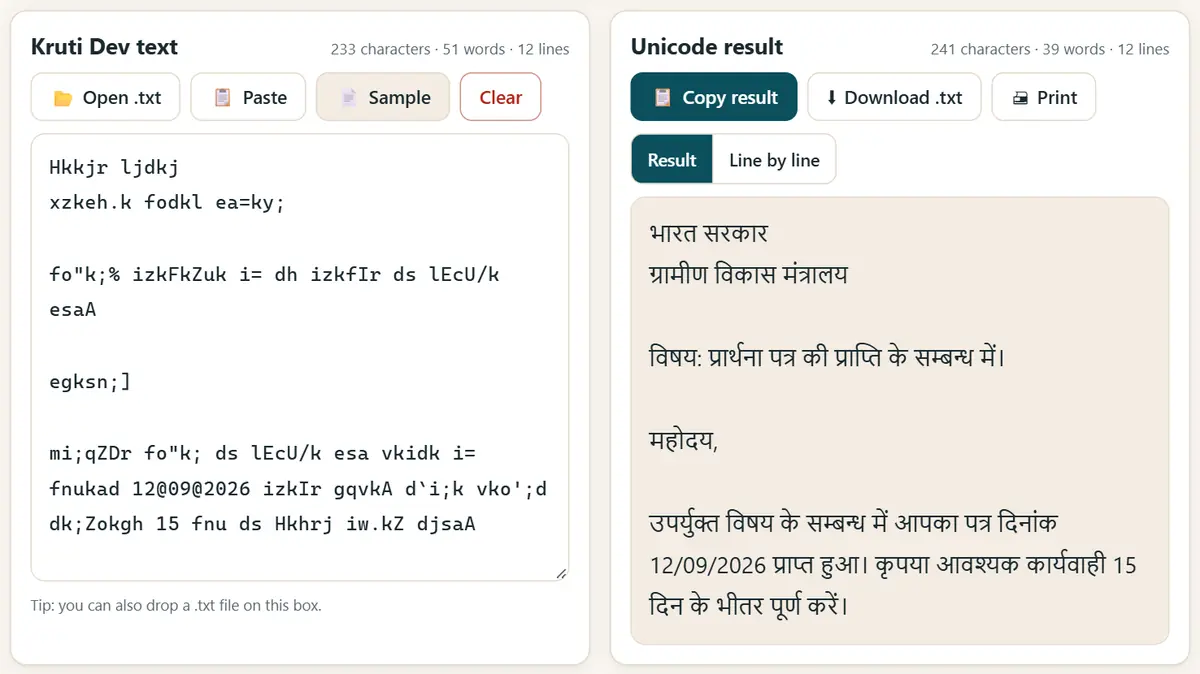
കൃതിദേവ് വാചകം നൽകുക, ടൈപ്പ് ചെയ്യുമ്പോൾത്തന്നെ യൂണിക്കോഡ് ഹിന്ദി നേടുക. -
ഇംഗ്ലീഷ് വാക്കുകൾ അങ്ങനെതന്നെ വയ്ക്കുക
നിങ്ങളുടെ കത്തിൽ ഹിന്ദിയോടൊപ്പം ഇംഗ്ലീഷിൽ പേരുകളോ ഇമെയിലുകളോ ഫയൽ നമ്പറുകളോ ഉണ്ടെങ്കിൽ “ഇംഗ്ലീഷ് വാക്കുകൾ, നമ്പറുകൾ, ഇമെയിലുകൾ, ലിങ്കുകൾ എന്നിവ ഉള്ളതുപോലെ വയ്ക്കുക” ഓണാക്കുക; ആ ഭാഗങ്ങൾ മാറില്ല.
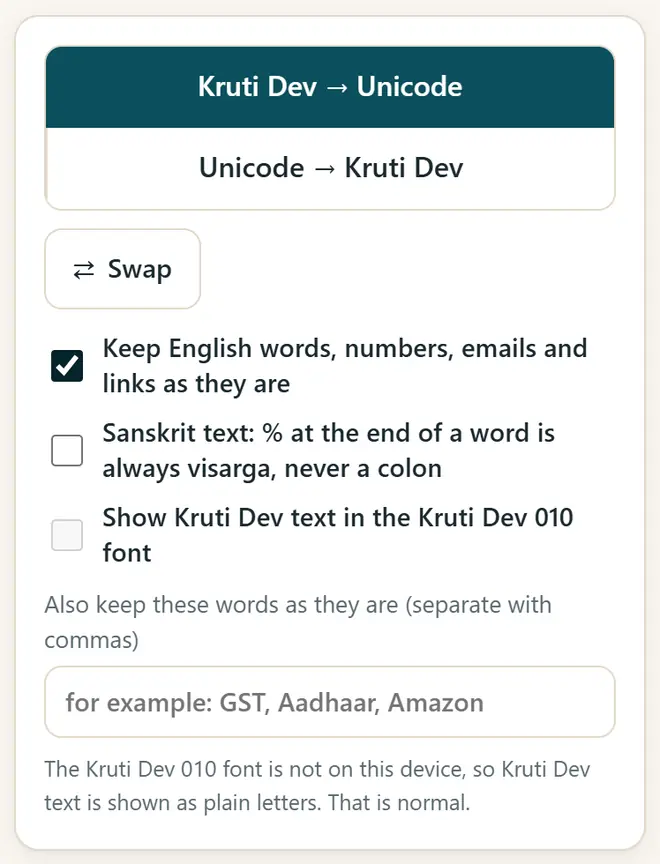
ഓപ്ഷനുകൾ: ഇംഗ്ലീഷ് വാക്കുകൾ, നമ്പറുകൾ, ലിങ്കുകൾ അങ്ങനെതന്നെ വയ്ക്കുക. -
ഫലം പകർത്തുക അല്ലെങ്കിൽ ഡൗൺലോഡ് ചെയ്യുക
“ഫലം കോപ്പി ചെയ്യുക” അമർത്തി എവിടെയും പേസ്റ്റ് ചെയ്യുക, അല്ലെങ്കിൽ “.txt ഡൗൺലോഡ്” അമർത്തുക. Word-ൽ Mangal, Nirmala UI, Noto Sans Devanagari പോലുള്ള യൂണിക്കോഡ് ഫോണ്ട് ഉപയോഗിക്കുക.
കൃതിദേവും യൂണിക്കോഡും തമ്മിലുള്ള വ്യത്യാസം എന്ത്?
- Kruti Dev 010 ഒരു പഴയ ഫോണ്ടാണ്: കമ്പ്യൂട്ടർ ഇംഗ്ലീഷ് അക്ഷരങ്ങൾ (fd;k) സേവ് ചെയ്യുന്നു, ഫോണ്ട് അവയെ ഹിന്ദി വാക്ക് “കിയാ” പോലെ കാണിക്കുന്നു.
- യൂണിക്കോഡ് (Mangal, Nirmala UI, Noto) യഥാർത്ഥ ഹിന്ദി അക്ഷരങ്ങൾ സേവ് ചെയ്യുന്നു; അതിനാൽ ഓരോ ഫോണിനും വെബ്സൈറ്റിനും സെർച്ച് എഞ്ചിനും അവ വായിക്കാനാകും.
- പല ഓഫീസുകളും കോടതികളും ടൈപ്പിംഗ് പരീക്ഷകളും ഇപ്പോഴും കൃതിദേവ് ഉപയോഗിക്കുന്നു; അതിനാൽ കൺവെർട്ടർ തിരിച്ചും പ്രവർത്തിക്കും: “യൂണികോഡ് → കൃതിദേവ്”.
- Kruti Dev 011, 016, 055, DevLys 010 എന്നിവയിലും Kruti Dev 010-ലെ അതേ കീകളാണ്; അതിനാൽ അവയും ഇതുപോലെ മാറും.
പുതിയ സൗജന്യ ടൂളുകളും ഹിന്ദിയിൽ AI പാഠങ്ങളും നേടൂ
ഞങ്ങളുടെ ഇമെയിൽ ലിസ്റ്റിൽ ചേരൂ: പുതിയ സൗജന്യ ആപ്പുകൾ, പുതിയ ഗൈഡുകൾ, AI-യെക്കുറിച്ചുള്ള ഹിന്ദി വീഡിയോ പാഠങ്ങൾ എന്നിവയുടെ വിവരം നിങ്ങൾക്ക് ലഭിക്കും. സ്പാം ഇല്ല.
മുതിർന്നവർക്ക് (18+) മാത്രം. എപ്പോൾ വേണമെങ്കിലും പേര് ഒഴിവാക്കാം.
ഈ ടൂളുകൾ ഞങ്ങൾ എന്തുകൊണ്ട് നിർദ്ദേശിക്കുന്നു
- എല്ലാവർക്കും സൗജന്യം: പരസ്യമില്ല, സൈൻ-അപ്പില്ല, പണമടച്ചുള്ള പ്ലാനില്ല.
- സ്വകാര്യം: നിങ്ങളുടെ ഫയലുകളും വിവരങ്ങളും നിങ്ങളുടെ സ്വന്തം ഉപകരണത്തിൽ മാത്രം.
- ഫോൺ, ലാപ്ടോപ്പ്, സ്മാർട്ട്ബോർഡ് എന്നിവയിൽ പ്രവർത്തിക്കും, ഒരിക്കൽ തുറന്നാൽ ഇന്റർനെറ്റ് ഇല്ലാതെയും.
- മലയാളവും ഹിന്ദിയും ഉൾപ്പെടെ 12 ഭാഷകളിൽ.
വീഡിയോയിലൂടെ പഠിക്കാൻ ഇഷ്ടമാണോ? ഞങ്ങളുടെ YouTube ചാനലിൽ AI-യും സൗജന്യ ടൂളുകളും സംബന്ധിച്ച ഹിന്ദി പാഠങ്ങൾ കാണുക.
പതിവ് ചോദ്യങ്ങൾ
കൃതിദേവ് Mangal ഫോണ്ടിലേക്ക് എങ്ങനെ മാറ്റാം?
Mangal ഒരു യൂണിക്കോഡ് ഫോണ്ടാണ്. വാചകം കൃതിദേവിൽ നിന്ന് യൂണിക്കോഡിലേക്ക് മാറ്റി, Word-ൽ പേസ്റ്റ് ചെയ്ത്, ഫോണ്ട് Mangal അല്ലെങ്കിൽ Nirmala UI ആക്കുക.
ഇത് മറാഠിക്കും സംസ്കൃതത്തിനും പ്രവർത്തിക്കുമോ?
അതെ. ഇത് മറാഠിയുടെ പ്രത്യേക അക്ഷരങ്ങളും മാറ്റുന്നു; ഇതിൽ ഒരു സംസ്കൃത ഓപ്ഷനുമുണ്ട്, അതിൽ വാക്കിന്റെ അവസാനമുള്ള % എപ്പോഴും വിസർഗമാകും.
എന്റെ വാചകം സുരക്ഷിതമാണോ?
അതെ. മാറ്റം നിങ്ങളുടെ ഉപകരണത്തിൽത്തന്നെ നടക്കുന്നു. ഒന്നും അപ്ലോഡ് ചെയ്യപ്പെടുന്നില്ല; അതിനാൽ നിയമ, കോടതി, സർക്കാർ കരടുകൾക്ക് ഇത് സുരക്ഷിതമാണ്.
ചില അക്ഷരങ്ങൾ എന്തുകൊണ്ട് ചുവപ്പായി തുടരുന്നു?
അവ Kruti Dev 010 കീബോർഡിന്റെ ഭാഗമല്ല; പലപ്പോഴും Chanakya പോലുള്ള മറ്റൊരു ഫോണ്ടിൽ നിന്നോ കേടായ ഫയലിൽ നിന്നോ വരുന്നവയാണ്. അവ കൈകൊണ്ട് ശരിയാക്കുക.
യൂണിക്കോഡ് വീണ്ടും കൃതിദേവിലേക്ക് മാറ്റാമോ?
അതെ. “യൂണികോഡ് → കൃതിദേവ്” തിരഞ്ഞെടുത്ത്, ഹിന്ദി വാചകം പേസ്റ്റ് ചെയ്ത്, ഫലം പകർത്തി, Word, PageMaker അല്ലെങ്കിൽ CorelDRAW-ൽ ഫോണ്ട് Kruti Dev 010 ആക്കുക.
ഉപകാരപ്പെട്ടോ?
ഒരു സുഹൃത്തിനോ സഹപ്രവർത്തകർക്കോ നിങ്ങളുടെ സ്കൂളിന്റെ WhatsApp ഗ്രൂപ്പിലേക്കോ അയയ്ക്കുക.